


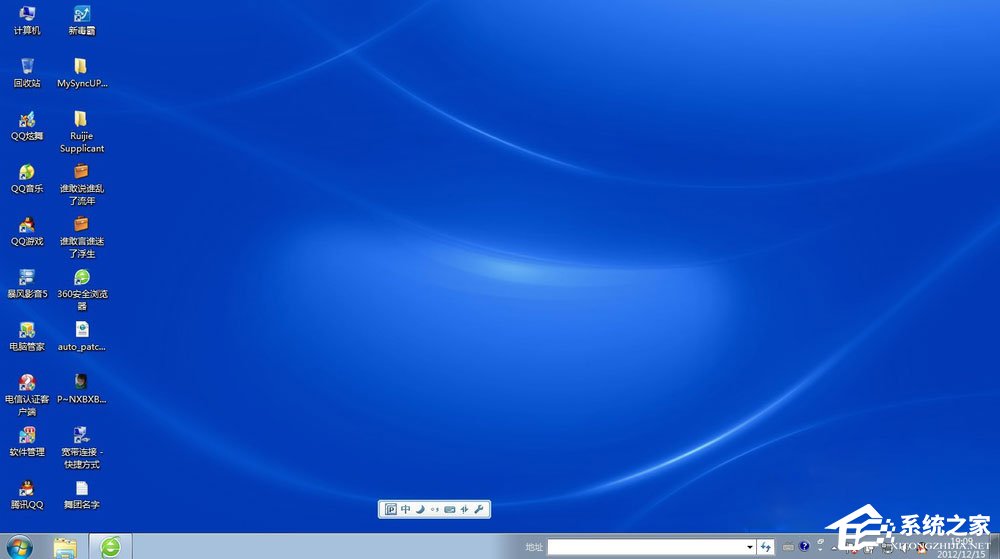
Windows7如何快速调节屏幕分辨率?屏幕分辨率关系着电脑的显示,如果调节不合适看着就很不舒服。很多朋友会问屏幕分辨率多少合适?这就要看大家的显示器了。下面给大家分享Windows7快速调节屏幕分辨率的操作方法。
步骤如下:
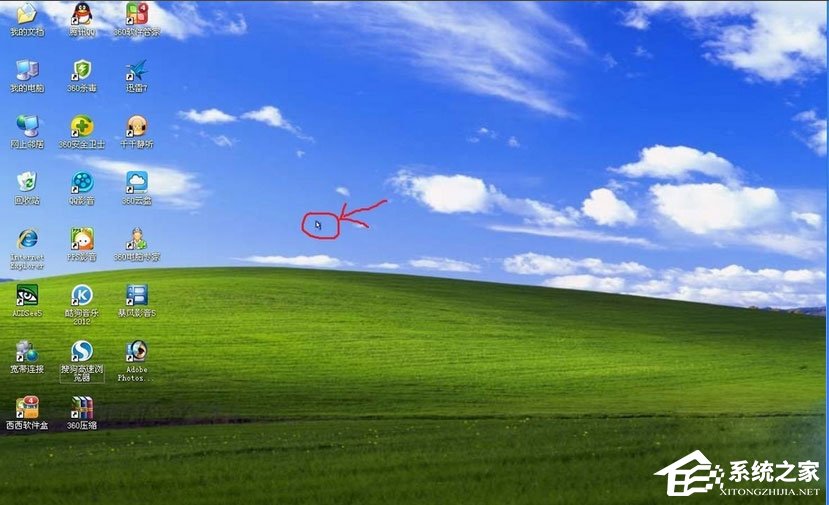
1、鼠标左键点击电脑空白地方。
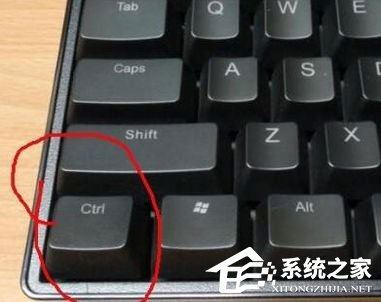
2、然后按住键盘ctrl键。
3、最后滑动鼠标中间的滑轮。
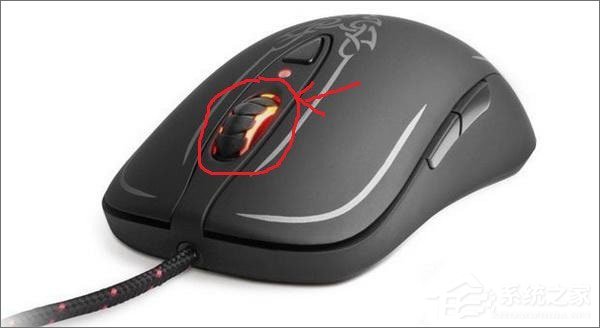
4、慢慢调到自己满意的分辨率大小。
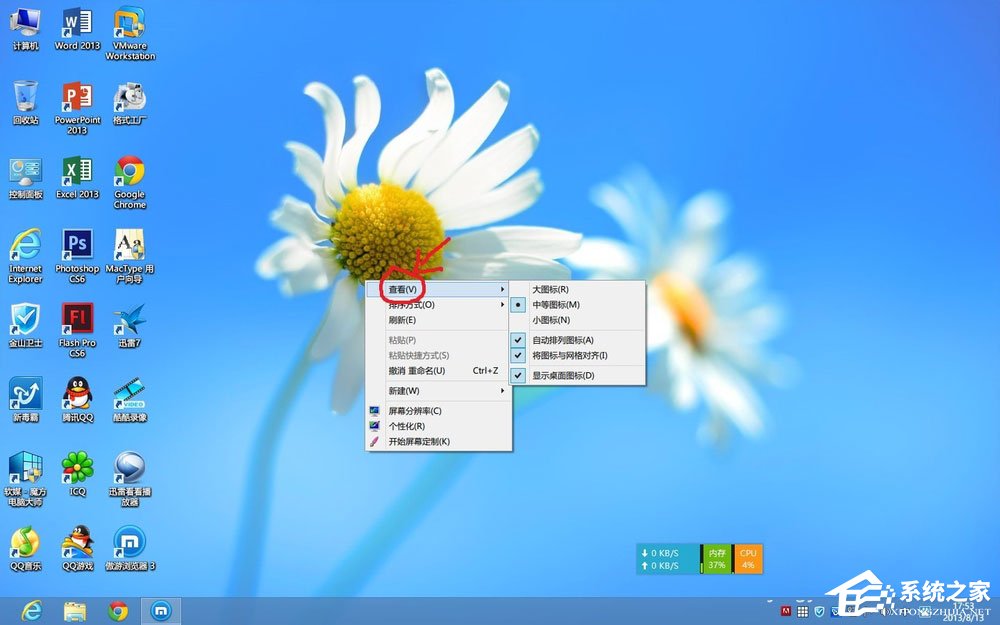
5、还可以通过点击鼠标右键可以设置桌面图标的三种显示格式,在桌面点击鼠标右键,选择查看
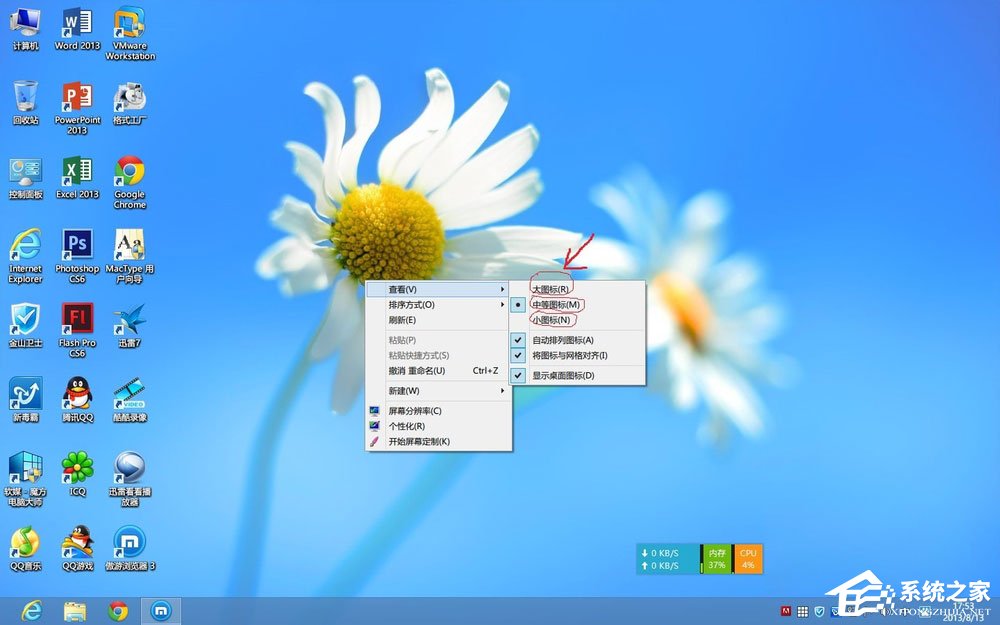
6、然后再依次选择三种显示格式 大图标 中等图标 小图标
以上就是Windows7系统调节屏幕分辨率的操作方法,如果你觉得屏幕看着很不舒服,可能是屏幕分辨率不合适,大家不妨按照小编介绍的方法调节看看。


 office2007是office系列办公软件中比较老的一...
 笔记本Win7系统屏幕变小两侧有黑边怎么解决?最近有用户反...
 office是用户平时电脑上都要安装使用的软件,近日有用户...
 今天推荐一款强大的 WordPress 反垃圾评论插件 No...