


Win10下载软件总是被阻止怎么办?有用户在电脑上安装软件的时候,软件的安装进程被阻止了,无法成功的进行软件安装,出现这个问题是因为系统的安全中心把软件的安装进程给阻止了,接下来我们来看看如何去解除软件禁止安装的方法。
Win10解决下载软件总是被阻止方法:
方案一:用户账户控制设置
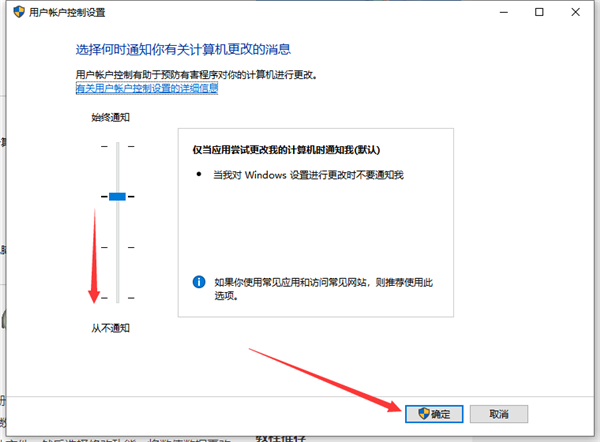
1、win10系统左下角打开搜索栏,搜索【用户账户】然后选择【更改用户账户控制设置】进入。

2、接着将左侧控制范围调整从不通知就可以了。
方法二:关闭安全中心
1、打开电脑设置,点击左边的隐私和安全性。

2、点击右边的windows安全中心选项。
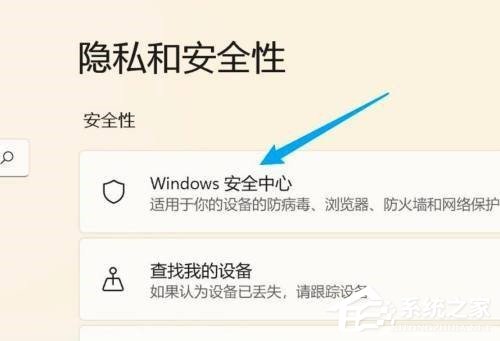
3、点击页面上的打开windows安全中心的选项。

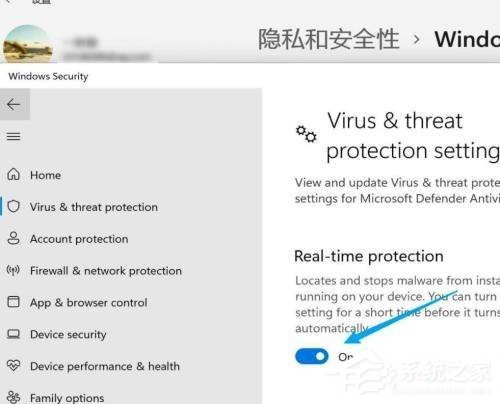
4、打开新的窗口,点击关闭on开关即可。


 近日有不少网友反映,他们在关闭Office2019中的Wo...
 用户帐户控制即User Account Control,简...
 win7系统安全稳定,是很多人都在使用的系统之一,但是很多...
 1. 文章标题等基本数据导入织梦的文章标题、正文和栏目分别存...