.webp)
Word表格中字不能上移是什么意思?
在使用Microsoft Word制作表格时,用户常常会遇到一个常见的问题:表格中的文字无法上移。这个问题看似简单,实则涉及Word表格的布局和格式设置。本文将围绕“Word表格中字不能上移是什么意思”展开,深入分析其背后的原因、解决方法,并提供实用的操作技巧,帮助用户更好地管理表格内容。
一、Word表格中字不能上移的定义
在Word中,表格是一种常用的数据组织方式,它能够将数据以整齐的方式排列成行和列。在表格中,用户可以根据需要对文字进行上移、下移、左移、右移等操作,以实现精确的格式控制。然而,有时候用户会发现,某些文字在表格中无法上移,这可能是由于表格的格式设置、单元格的锁定或格式冲突等原因造成的。
“字不能上移”通常指的是在表格中,某些单元格内的文字无法被上移,即文字的位置固定,无法被拖动到其他单元格中。这种情况在表格的合并单元格、锁定单元格或使用格式化工具时较为常见。
二、Word表格中字不能上移的原因分析
1. 表格格式设置影响
Word表格的格式设置决定了表格内的文字布局。如果表格的边框、填充、对齐方式设置得过于严格,可能会导致文字无法上移。例如,如果表格的边框被设置为“全部”边框,而文字的对齐方式为“居中”,那么文字可能会被固定在某一位置,无法移动。
2. 单元格锁定问题
在Word中,用户可以通过“冻结首行”或“冻结首列”来限制表格的显示范围,从而防止文字被上移。如果用户不小心取消了这些设置,或者在编辑过程中不小心解锁了单元格,就可能导致文字无法上移。
3. 合并单元格的限制
当表格中存在合并单元格时,合并后的单元格会将内容合并到一个单元格中,这可能导致文字无法上移。例如,如果两个单元格合并成一个单元格,而该单元格内的文字被设置为“居中”,那么文字可能会被固定在合并后的单元格中,无法单独移动。
4. 格式冲突
Word表格中的文字格式可能与其他单元格的格式冲突,导致文字无法上移。例如,如果表格中的某些单元格被设置为“加粗”或“斜体”,而其他单元格没有设置,那么文字可能会被自动调整,导致无法上移。
5. 表格的自动调整功能
Word表格具有自动调整功能,当表格内容发生变化时,表格会自动调整行列的大小。如果用户在调整表格时没有选择正确的单元格,或者没有正确设置表格的行列,可能导致文字无法上移。
三、Word表格中字不能上移的解决方法
1. 检查表格格式设置
用户可以通过“表格工具”中的“布局”选项,查看表格的边框、填充、对齐方式等设置。如果发现设置过于严格,可以适当调整,以确保文字能够自由移动。
2. 解锁单元格
如果表格中的单元格被锁定,用户需要先解锁单元格,才能进行文字的上移操作。在Word中,可以通过“表格工具”中的“单元格”选项,找到“锁定”按钮并取消锁定。
3. 调整合并单元格
如果表格中存在合并单元格,用户可以通过“表格工具”中的“布局”选项,找到“合并”按钮,并取消合并,以确保文字能够自由移动。
4. 调整文字格式
如果表格中的文字格式与其他单元格格式冲突,用户可以调整文字的格式,使其与周围单元格保持一致。例如,如果某些单元格被设置为“加粗”,而其他单元格没有设置,可以尝试将文字格式改为“普通”或“左对齐”。
5. 使用“选择性粘贴”功能
如果文字无法上移,用户可以尝试使用“选择性粘贴”功能,将文字从一个单元格复制到另一个单元格。在Word中,可以通过“开始”选项卡中的“剪贴板”按钮,选择“选择性粘贴”并选择“保留源格式”,以确保文字能够正确移动。
四、Word表格中字不能上移的常见场景
1. 表格合并单元格后文字无法上移
在表格中合并单元格后,合并后的单元格会将内容合并到一个单元格中,这可能导致文字无法上移。用户可以通过取消合并单元格,或在合并后的单元格中调整文字格式,以实现文字的上移。
2. 表格边框设置影响文字移动
如果表格的边框被设置为“全部”边框,而文字的对齐方式为“居中”,那么文字可能会被固定在某一位置,无法移动。用户可以通过调整边框设置,或改变文字的对齐方式,以实现文字的上移。
3. 表格自动调整功能导致文字无法上移
当表格内容发生变化时,Word会自动调整表格的行列,这可能导致文字无法上移。用户可以通过手动调整表格的行列,或在调整表格时选择正确的单元格,以实现文字的上移。
五、Word表格中字不能上移的实用技巧
1. 使用“拖动”功能
用户可以通过拖动单元格的边框,将文字从一个单元格移动到另一个单元格。在Word中,可以通过“开始”选项卡中的“拖动”按钮,选择要移动的单元格,并拖动边框进行调整。
2. 使用“格式刷”功能
如果文字的格式与其他单元格冲突,用户可以使用“格式刷”功能,将文字的格式复制到其他单元格中。在Word中,可以通过“开始”选项卡中的“格式刷”按钮,选择目标单元格,并粘贴文字的格式。
3. 使用“表格工具”中的“调整”功能
在Word中,用户可以通过“表格工具”中的“布局”选项,找到“调整”按钮,并选择“调整行高”或“调整列宽”,以实现文字的上移。
4. 使用“表格编辑器”功能
Word的“表格编辑器”功能可以提供更精确的表格编辑选项,用户可以通过“表格工具”中的“表格编辑器”按钮,调整表格的格式,以实现文字的上移。
六、Word表格中字不能上移的注意事项
1. 避免过度使用合并单元格
合并单元格虽然可以提高表格的美观度,但过度使用会导致文字无法上移,影响表格的可读性。用户应合理使用合并单元格,并在必要时取消合并。
2. 保持表格格式的一致性
在编辑表格时,应保持表格格式的一致性,避免格式冲突导致文字无法上移。用户可以使用“表格工具”中的“格式”选项,统一调整表格的边框、填充、对齐方式等。
3. 定期检查表格的格式设置
用户应定期检查表格的格式设置,确保表格的布局符合预期。如果发现表格的格式设置出现问题,应及时调整,以确保文字能够自由移动。
七、总结
在Word中,表格的格式设置、单元格锁定、合并单元格以及文字格式等都会影响文字的上移能力。用户在使用表格时,应特别注意这些设置,以确保文字能够自由移动,提高表格的可读性和实用性。通过合理调整表格的格式设置,用户可以轻松实现文字的上移,从而更好地管理表格内容。
通过本文的分析和讲解,用户可以更深入地了解Word表格中字不能上移的原因、解决方法以及实用技巧,从而在实际操作中更加得心应手。





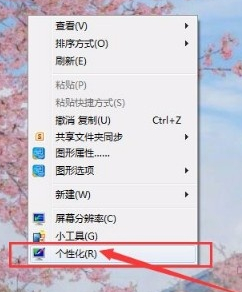 Win7系统是一款非常优秀的电脑系统,而且性能也是非常稳定...
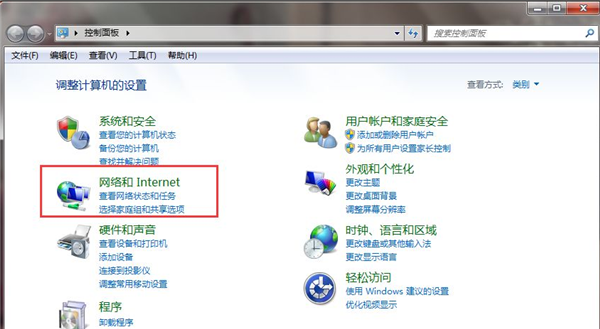 Win7系统安装后无法连接网络怎么办?有小伙伴在安装Win...
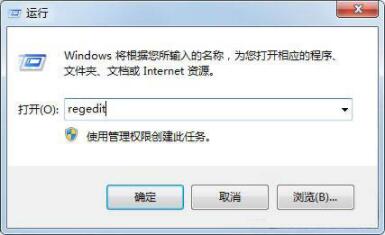 Win7系统是现在很多用户都在使用的电脑操作系统,最近有用...
 如何从XP升级到Win7?现在Win7是主流,越来越多的用...