.webp)
Word 中两个框框是什么样的
在使用 Microsoft Word 编辑文档时,用户经常会遇到两个框框的出现。这两个框框在其功能和使用场景上各有不同,但它们在操作和使用上却有着密切的联系。本文将详细探讨这两个框框的定义、用途、操作方式以及在实际应用中的具体表现。
一、两个框框的定义与功能
在 Word 中,两个框框通常指的是“插入框”和“编辑框”。这两个框框在文档中扮演着不同的角色,具体如下:
1. 插入框:
插入框主要用于在文档中插入图形、图片或文本框。它提供了一个可以自由拖动、调整大小的区域,用户可以在其中输入文字、绘制图形或插入其他元素。插入框在文档的任何位置都可以创建,适用于多种编辑需求。
2. 编辑框:
编辑框是 Word 文档中用于编辑文本的区域。它通常出现在文档的标题栏或区域,用户可以通过编辑框直接编辑文档内容。编辑框在文档中是固定的,不能随意移动或删除。
这两个框框在 Word 的操作中互为补充,共同完成文档的编辑与展示任务。
二、插入框的典型应用场景
插入框是 Word 文档中最常用的元素之一,其应用场景非常广泛,包括但不限于以下几种:
1. 插入图片或图形:
用户可以通过插入框将图片、图形或其他图形元素添加到文档中,用于增加文档的视觉效果或展示特定内容。
2. 创建文本框:
插入框可以用来创建文本框,用户可以通过文本框输入文字、绘制图表或插入表格,使文档内容更加丰富。
3. 插入表格:
插入框可以用于创建表格,用户可以通过鼠标拖动或点击按钮来设置表格的大小和内容。
4. 插入公式或代码:
在数学或编程文档中,插入框可以用于插入公式或代码,增加文档的专业性和实用性。
三、编辑框的典型应用场景
编辑框是 Word 文档中的核心编辑区域,其主要功能是用于编辑文本内容,具体应用场景包括:
1. 编辑文档:
编辑框是用户编辑文档的主要区域,用户可以在其中输入文字、修改内容或调整格式。
2. 编辑标题或副标题:
在文档中,编辑框通常用于编辑标题或副标题,用户可以通过编辑框调整字体、颜色或排版。
3. 编辑表格内容:
编辑框是表格内容的主要编辑区域,用户可以通过编辑框输入数据、调整表格格式或修改内容。
4. 编辑图表或图形内容:
在文档中,编辑框可以用于编辑图表或图形内容,用户可以通过编辑框调整图表的大小、颜色或数据。
四、插入框与编辑框的对比
插入框和编辑框在功能上有所不同,但它们在文档编辑中互为补充,具体对比如下:
| 项目 | 插入框 | 编辑框 |
||--|--|
| 功能 | 插入图形、图片、文本框等 | 编辑文本内容 |
| 使用场景 | 图形插入、文本框创建 | 文本编辑、表格编辑 |
| 可编辑性 | 可以自由拖动、调整大小 | 不能随意移动或删除 |
| 位置 | 可以在文档任意位置插入 | 通常固定在文档标题栏或区域 |
插入框和编辑框在 Word 的操作中互为补充,用户可以根据需要选择使用其中一种或两种。
五、插入框的使用方法
在 Word 中,插入框的使用方法非常简单,用户可以通过以下步骤完成插入框的操作:
1. 点击插入菜单:
在 Word 的顶部菜单栏中,点击“插入”选项,选择“文本”或“形状”等选项。
2. 选择插入框:
在“插入”菜单中,选择“文本框”或“形状框”等选项,选择一个适合的插入框样式。
3. 拖动插入框:
在文档中拖动插入框,将其放置到想要的位置。
4. 编辑插入框内容:
在插入框中输入文字、绘制图形或调整格式。
插入框的使用方法简单直观,适合快速插入图形和文本元素。
六、编辑框的使用方法
在 Word 中,编辑框的使用方法相对复杂一些,用户可以通过以下步骤完成编辑框的操作:
1. 点击编辑框:
在文档的标题栏或区域,找到一个编辑框,点击它以选中。
2. 编辑编辑框内容:
在编辑框中输入文字、修改内容或调整格式。
3. 调整编辑框大小:
通过拖动编辑框的边缘,调整其大小。
4. 保存编辑框内容:
在编辑框中进行修改后,保存文档即可。
编辑框的使用方法虽然稍显复杂,但它是文档编辑的核心部分,用户需要熟练掌握其操作方法。
七、插入框与编辑框的协同使用
在实际操作中,插入框和编辑框常常协同使用,以实现更高效、更专业的文档编辑。例如:
- 在文档标题栏中使用编辑框,输入标题内容。
- 在区域使用插入框,插入图片或图形。
- 在表格中使用编辑框,编辑表格内容。
这种协同使用方式能够有效提升文档的编辑效率和内容质量。
八、插入框与编辑框的常见问题
在使用插入框和编辑框时,用户可能会遇到一些常见问题,以下是几种典型问题及其解决方法:
1. 插入框无法拖动:
问题原因:插入框被固定或未被选中。
解决方法:确保插入框被选中,然后拖动调整大小。
2. 编辑框内容不显示:
问题原因:编辑框未被选中或未被正确激活。
解决方法:点击编辑框,确保其被选中。
3. 插入框位置不正确:
问题原因:插入框未被正确放置。
解决方法:拖动插入框到合适的位置。
这些问题在实际使用中较为常见,用户可以通过合理操作解决。
九、插入框与编辑框的未来发展
随着 Word 功能的不断更新,插入框和编辑框也在不断发展和改进。未来,这两个框框可能会在以下几个方面进行优化:
1. 支持更多图形和多媒体元素:
未来,插入框可能会支持更多类型的图形和多媒体元素,如视频、音频等。
2. 增强编辑功能:
编辑框可能会增加更多编辑功能,如实时预览、自动格式调整等。
3. 提高交互性:
未来,插入框和编辑框可能会具备更多的交互性,如智能识别、自动调整等。
尽管目前的插入框和编辑框在功能上已经非常强大,但未来的发展方向将更加智能化和多样化。
十、总结
在 Word 文档中,插入框和编辑框是两个非常重要的元素。它们在文档编辑中扮演着不同的角色,用户可以根据需要选择使用其中一种或两种。插入框主要用于插入图形、图片、文本框等,而编辑框主要用于编辑文本内容。两者在功能上互为补充,共同完成文档的编辑与展示任务。
通过合理使用插入框和编辑框,用户可以更加高效地完成文档编辑工作。未来,这两个框框的功能也将不断优化,以满足用户日益增长的编辑需求。
在 Word 文档的编辑过程中,插入框和编辑框是不可或缺的工具。它们在图形插入、文本编辑等方面发挥着重要作用。用户可以通过熟练掌握这两个框框的使用方法,提高文档编辑的效率和质量。未来,随着技术的发展,这两个框框的功能将更加丰富,为用户带来更好的使用体验。





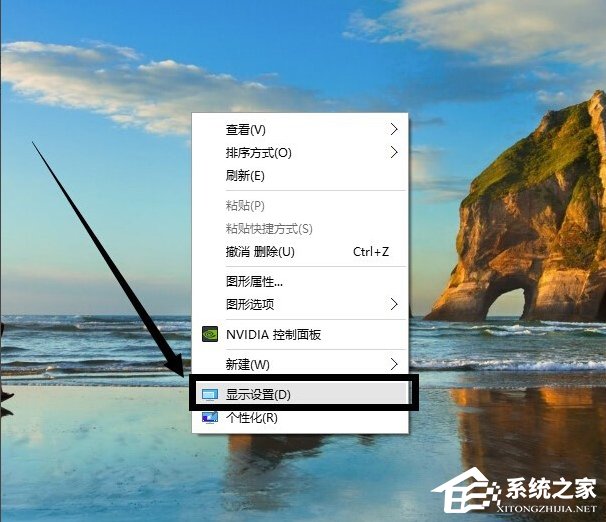 相信每个小伙伴对屏幕分辨率的要求都各不相同,因此当我们在使...
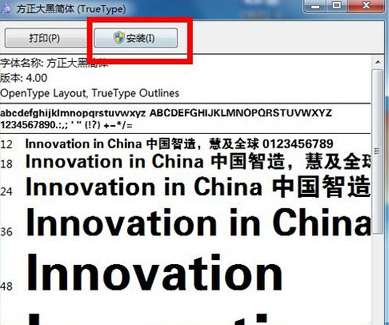 Windows 7如何快速安装字体?Windows 7怎么...
 我们都知道电脑长时间不使用的话,计算机就会自动进入锁定状态...
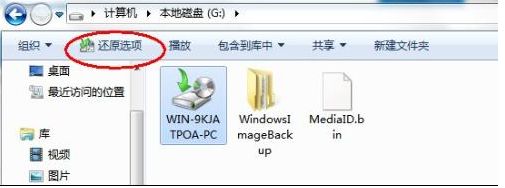 win7的系统备份还原有什么用呢?当我们的win7系统出现...