


有不少用户经常会去重装系统,而最近有部分用户在重装了系统或者刚刚安装系统之后很多的用户都出现了进不去系统的情况,那么遇到这种问题怎么办呢?其实解决起来也很简单,下面就和小编一起来看看相对应的解决方法吧。
Win10开机进不去系统的解决方法
1、首先长按开机键多重复几次进入安全模式。
2、然后点击“选择其他选项”。
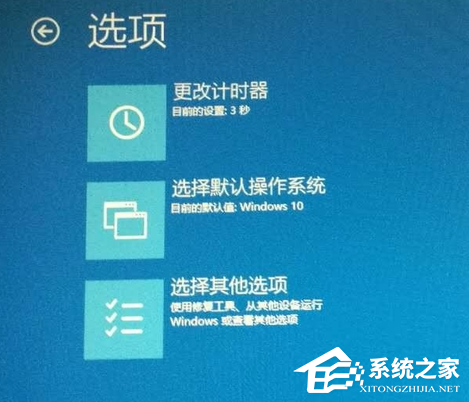
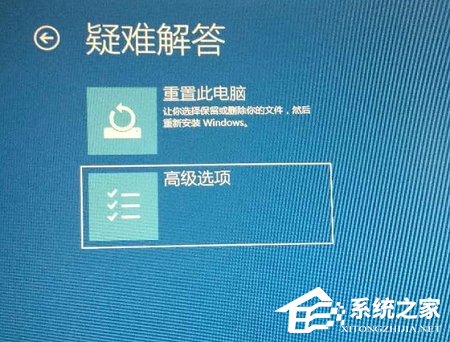
3、在点击里面出现的“疑难解答”。
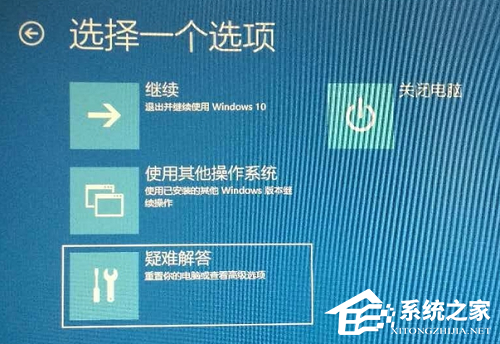
4、选择疑难解答中的“高级选项”。
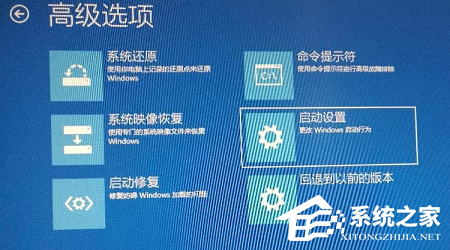
5、此时能够看到启动设置,点击进入。
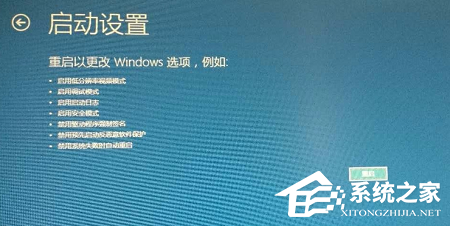
6、进入启动设置之后就能够按下回车进行重启。
7、此时按下f4就能够进入安全模式了。
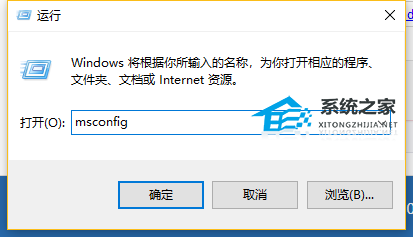
8、按下“win+r”打开运行,输入代码msconfig。
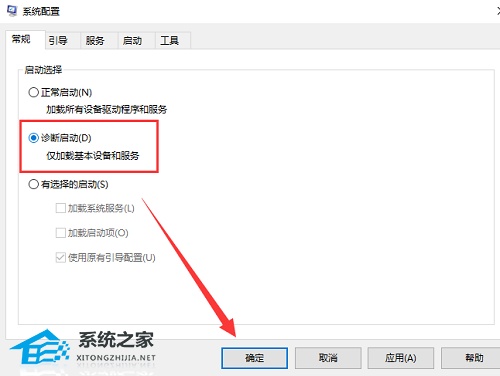
9、打开配置窗口勾选下面的“诊断启动”再重启即可。
10、还有的原因就是你的系统存在故障导致的无法进入系统,建议重新安装系统试试。


 Win7系统如何使用组策略限制程序运行、控制账户使用时间?...
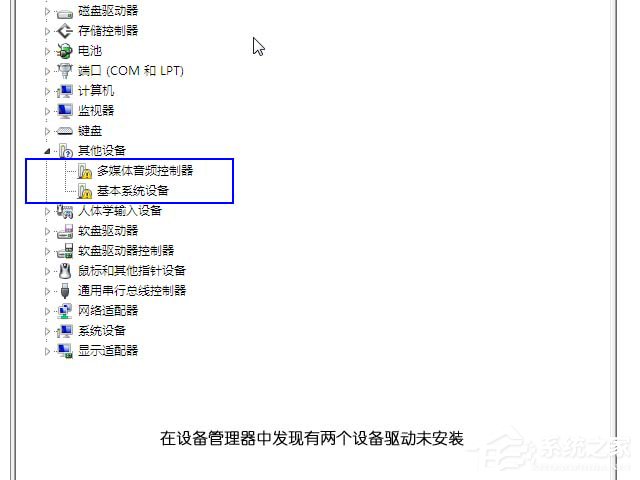 最近有朋友反映,装好Windows7后发现有两个设备驱动未...
 Win10切换平板模式提示怎么开?Win10系统中有一个平...
 IIS服务对于我们电脑来说非常重要。IIS服务包括了WWW...