


最近有用户在使用Win11系统玩游戏的时候,遇到了老是弹出输入法的问题,这可能是由于我们的输入法和游戏不兼容导致的,一般来说只要修改英文输入法就可以解决了,下面一起来试试看吧。
Win11玩游戏老是弹出输入法解决方法
1、首先通过底部开始菜单进入“设置”。

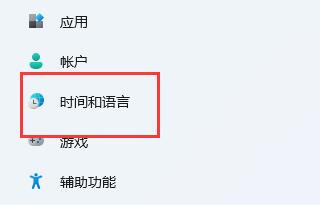
2、接着点进左侧边的“时间和语言”。
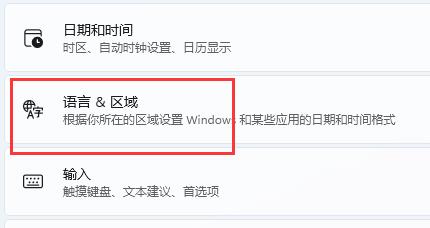
3、再点击进入右边的“语言&区域”。
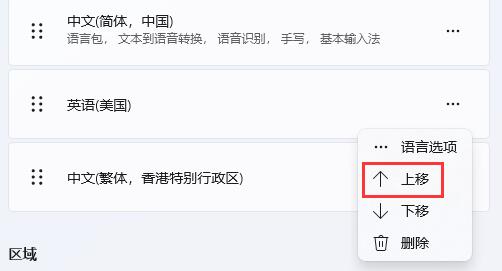
4、然后点击“英语(美国)”右边三个点,选择“上移”,将它移动到第一个。
5、如果这里没有英语,那么点击“添加语言”。
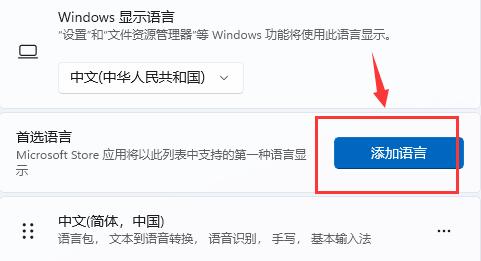
6、在其中搜索并选中“英语(美国)”。
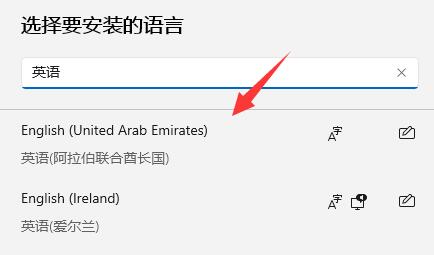
7、再点击“下一步”并“安装”就有了。
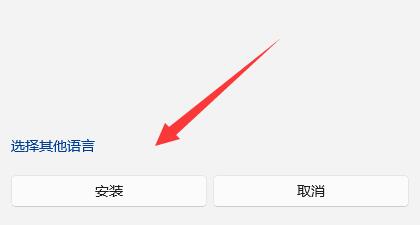
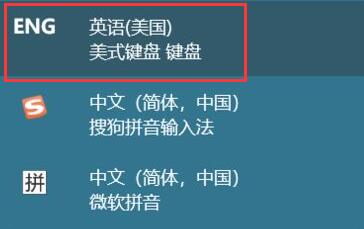
8、移动完成后,还需要在每次打开游戏前将输入法切换为“英文”就可以解决了。


 有时候在使用win7系统的时候,一些小伙伴会遇到在拖动窗口...
 兼容性Echo.js 使用了 HTML5 的 date 属性...
 随着Windows 7系统的诞生,很多用户都在想Windo...
 Windows 7内置有微软Live套件吗?这项套件可能很...