


更新了Win11安装包如何删除?很多用户在更新了Win11系统后,发现系统安装包占据了太多的硬盘空间,并且没有意义,但是不知道应该如何删除他们,其实我们只要进入电脑,在磁盘属性中选择清理磁盘就可以了,下面就一起来看一下具体方法吧。
更新了Win11安装包删除教程
方法一:
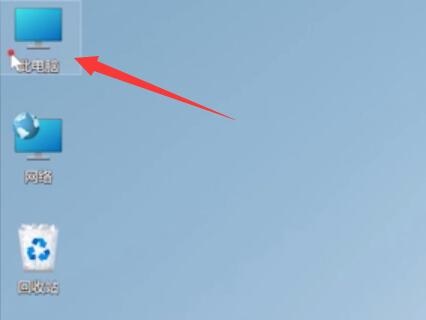
1、首先我们双击进入“此电脑”。
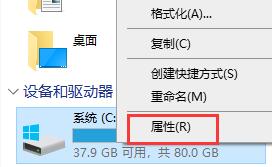
2、然后在其中右键选中C盘,选择“属性”。
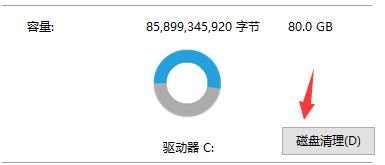
3、然后在其中找到“磁盘清理”点击进入。
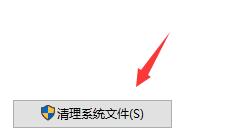
4、在左下角可以看到“清理系统文件”。
5、接着在其中勾选“windows更新清理”。
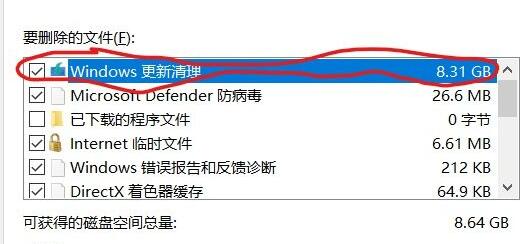
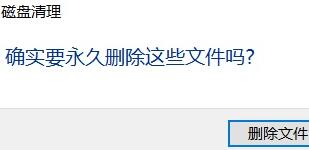
6、然后点击下方“确定”会弹出对话框,选择“删除文件”。
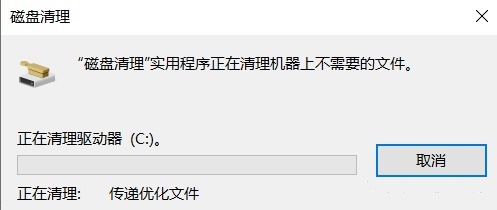
7、系统会自动为你删除安装文件,等待删除完成后就可以了。
方法二:
1、大家如果懒得进行磁盘清理,那么可以通过镜像文件的方法来安装win11系统。可以在本站下载Win11镜像,一键快速安装!
2、因为镜像安装的系统不会在系统中留下安装文件,因此可以解放c盘的空间,使用更流畅。


 Win10没有管理员权限怎么办?有用户在操作电脑的时候,需...
 大家一般都会给自己的电脑设置喜欢的主题,让电脑更具个性化。...
 Win7怎么把电脑右下角的图标收起来?电脑桌面右下角的状态...
 近期有Win7小伙伴在更改适配器设置时,发现打开一片空白,...