


win11系统是目前最新的微软操作系统,很多用户都想第一时间安装。不过有使用机械革命的网友反映自己的机械革命更新win11黑屏怎么办?下面教下大家机械革命更新win11黑屏的解决方法。
方法/步骤:
方法一:重启资源管理器
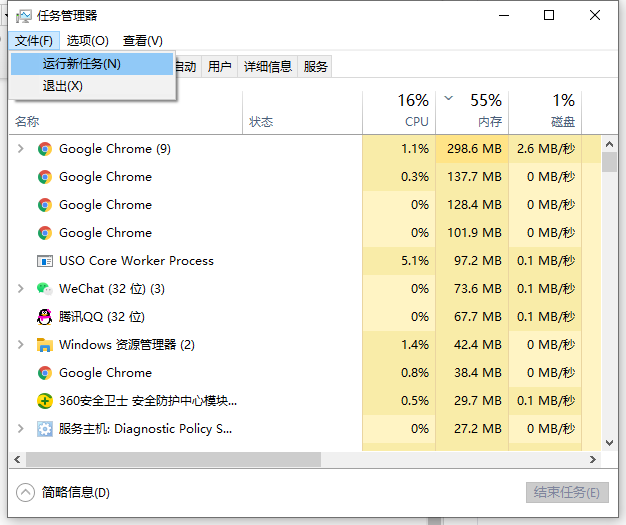
1、不排除是更新后的win11资源管理器崩溃导致桌面黑屏的话,可以在机械革命黑屏界面同时按下“Ctrl+Shift+Esc”快捷键打开“任务管理器”。

2、点击左上角的“文件”,选择“运行新任务”。
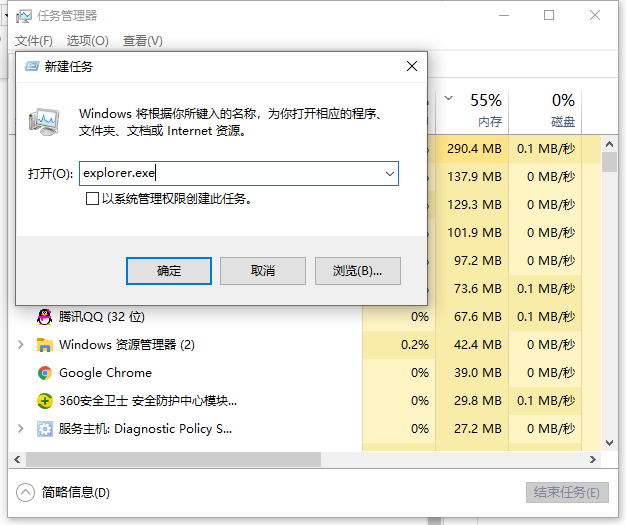
3、输入“explorer.exe”回车确定即可重启资料管理器。
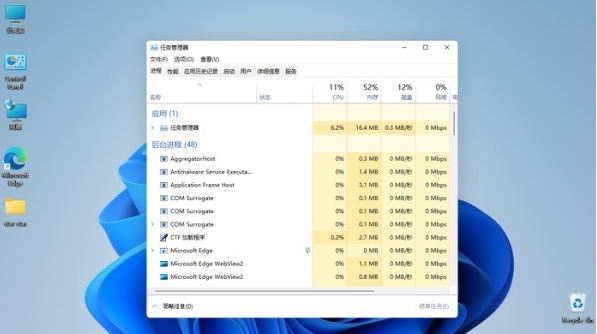
4、等待重启后,看下是否解决升级win11系统后桌面黑屏的问题。
方法二:U盘装系统
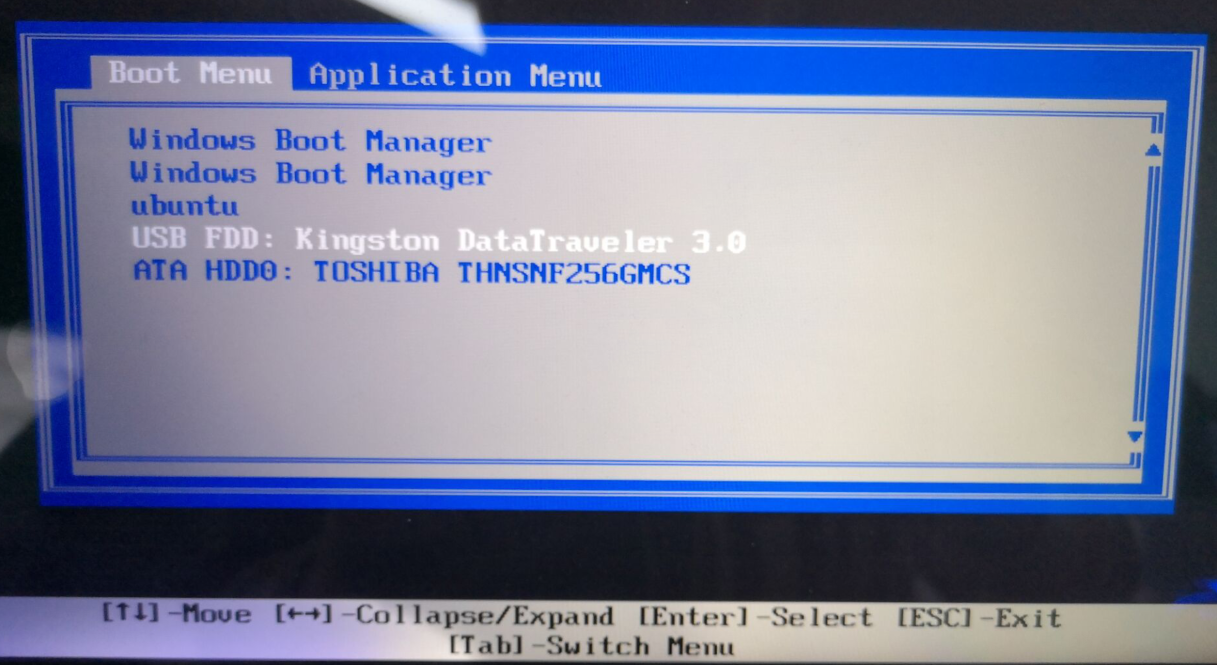
根据刚才根据提示的快捷键,重新启动电脑键盘点击快捷键,选择U盘回车。
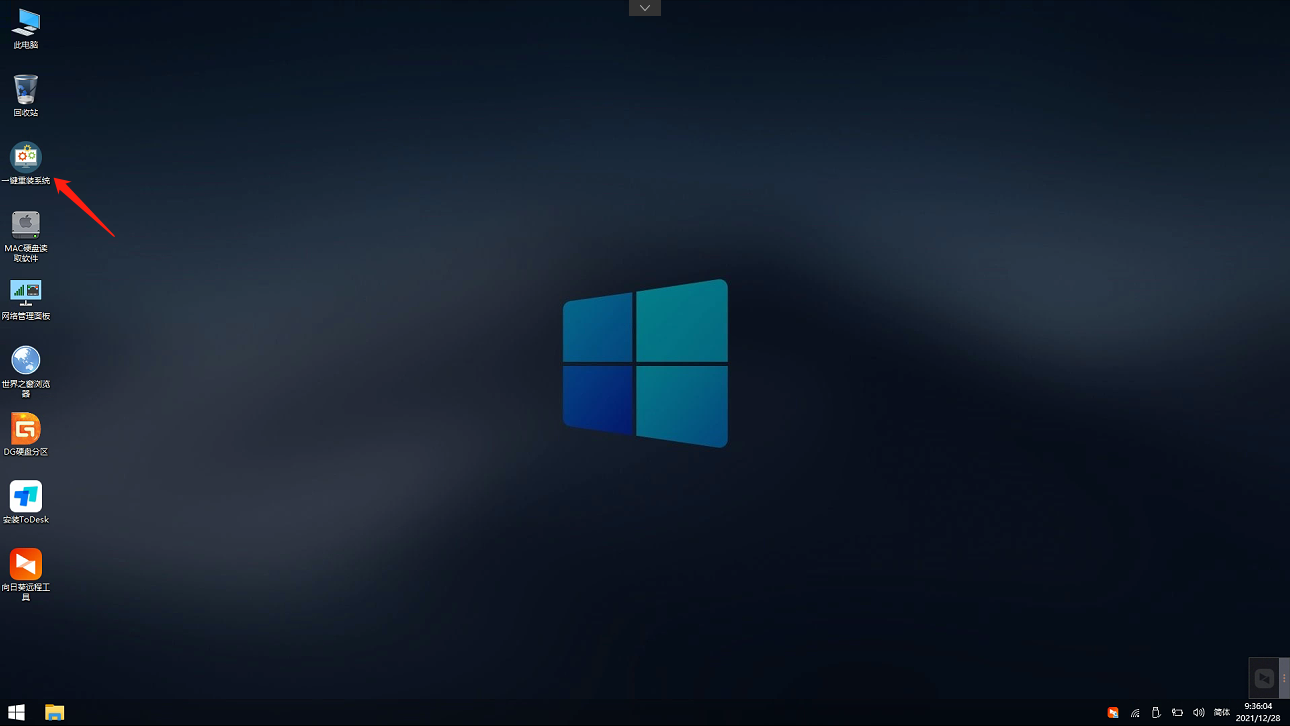
进入PE系统后,点击桌面的一键重装系统。
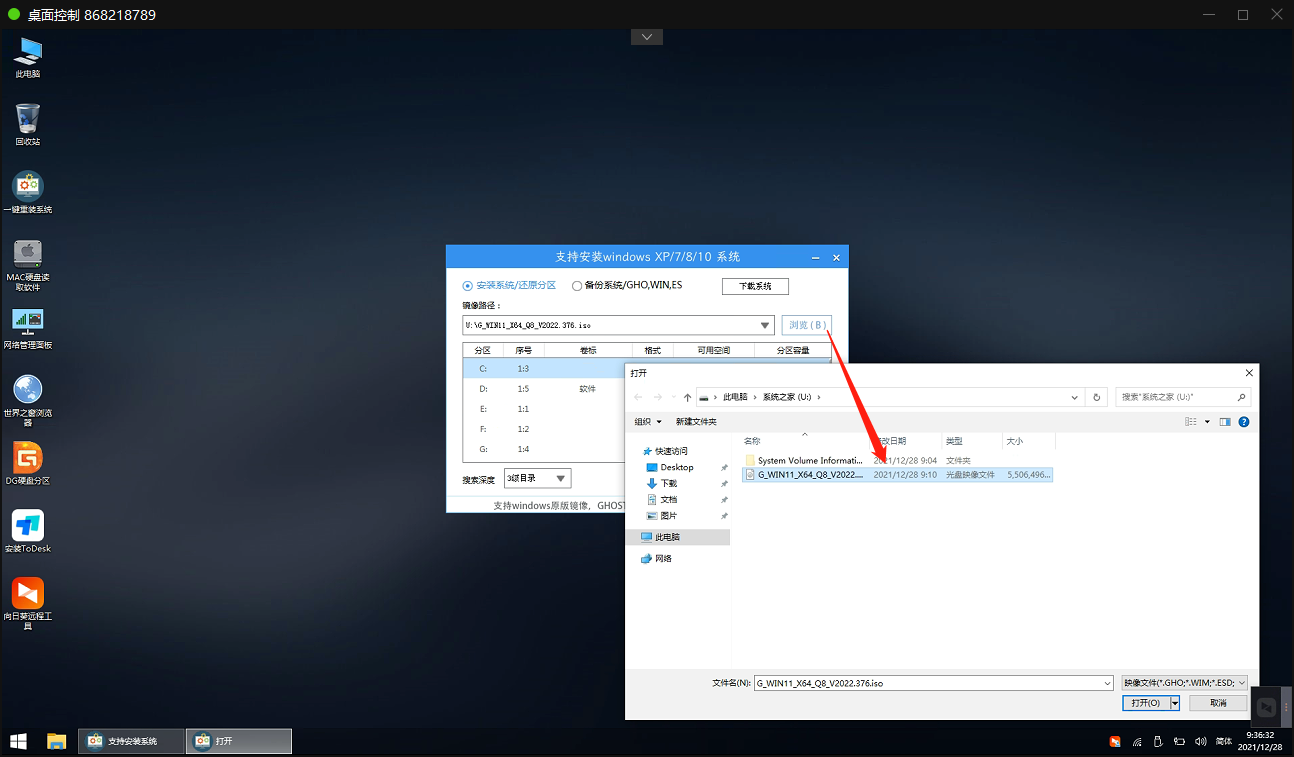
然后点击浏览,选择U盘中想要安装的系统。
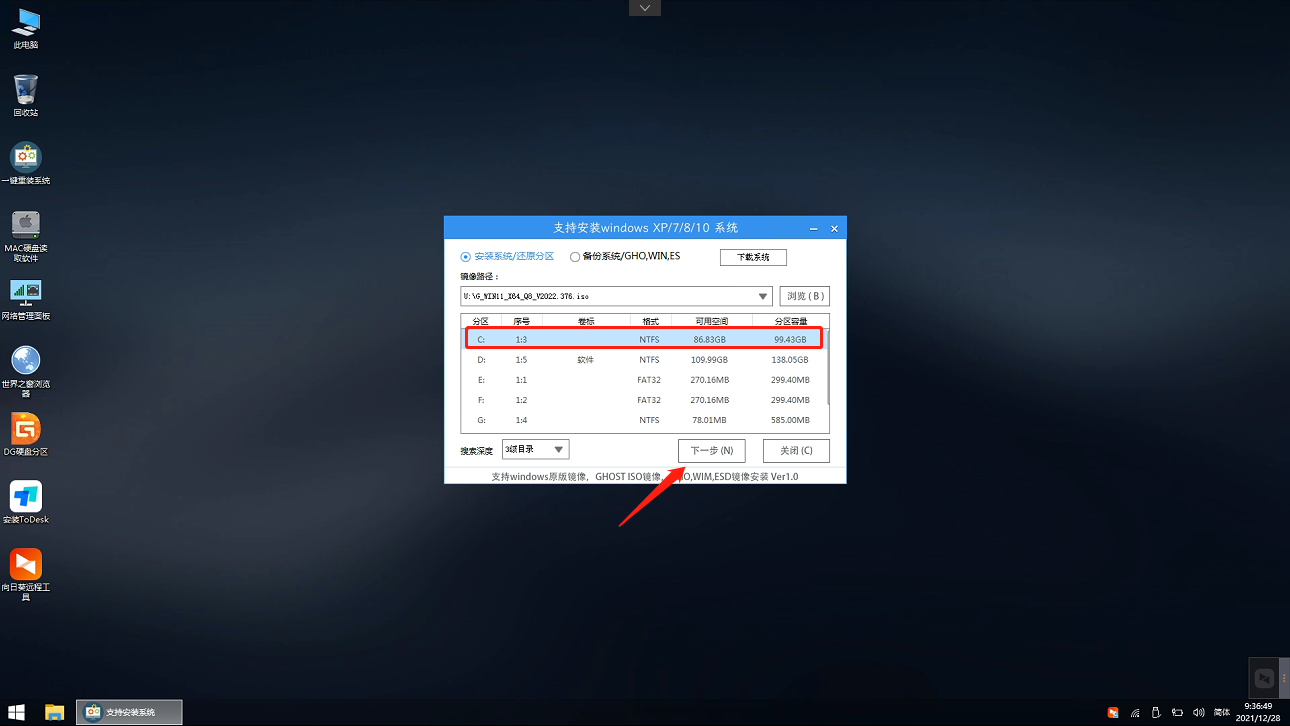
之后选择系统安装的分区,点击下一步。
进入此界面,直接点击安装即可。
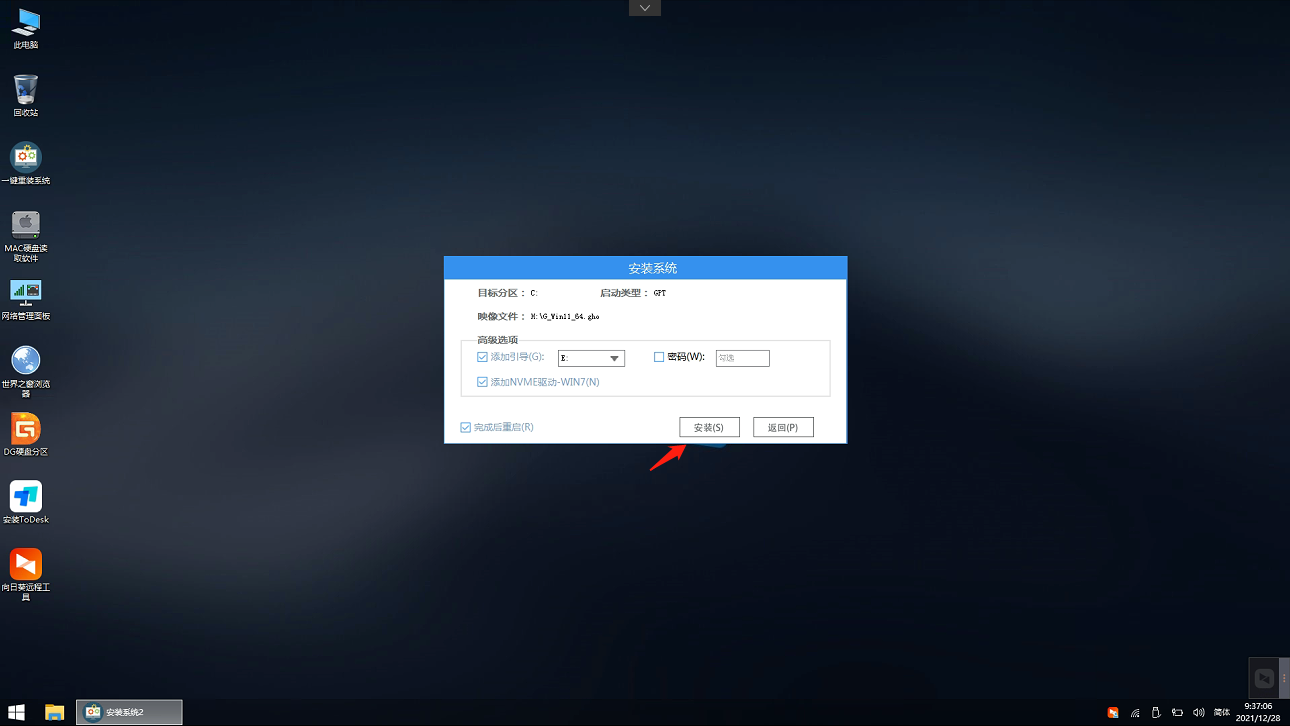
然后系统将自动进入备份界面。
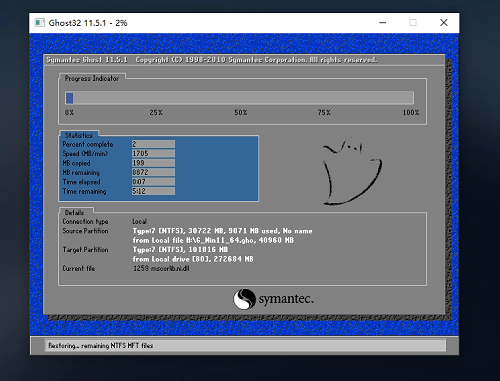
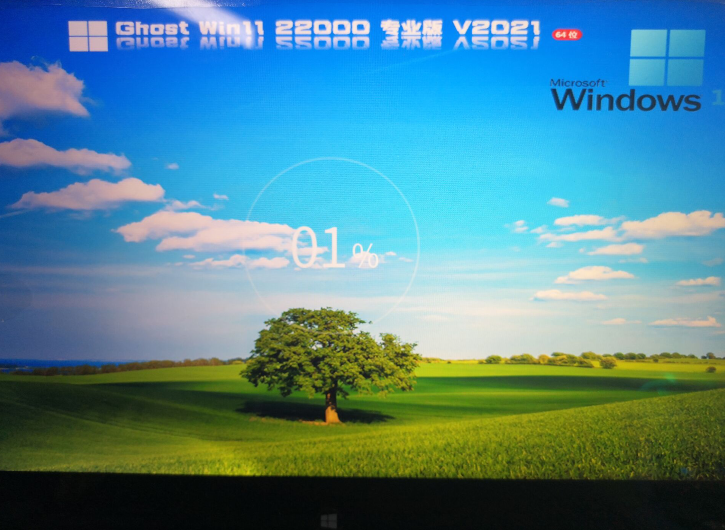
备份完成后,拔掉U盘重启电脑,系统就会自动进入系统安装界面。


 最近有Windows7系统用户反映,有时候电脑右下角会出现...
 在使用Win7系统久了以后,不少小伙伴都会对系统更改一些设...
 Win7怎么改变复制粘贴快捷键?大家使用电脑久了都会了解和...
 虽然Win10系统已经普及很久了,但是仍然是有不少电脑用户...