最新更新文章排行
很多人不太了解怎么设置并排显示窗口,这里小编教大家win11并排显示窗口怎么设置?可以同时开启多个任务窗口,在桌面上实现多窗口的并排浏览。想了解的小伙伴快来看看。
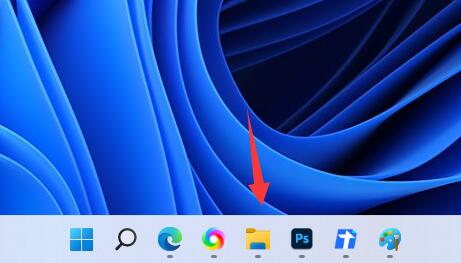
1、首先我们打开多个任务窗口。
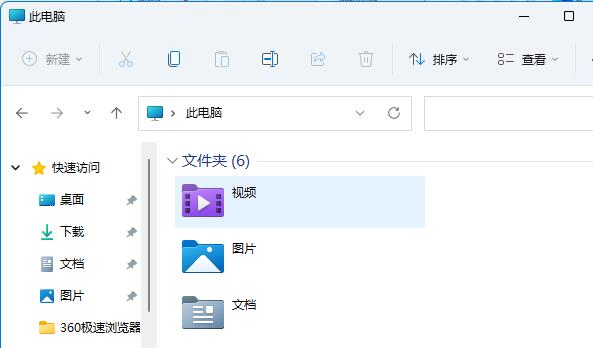
2、接着打开其中一个你想要使用的窗口。
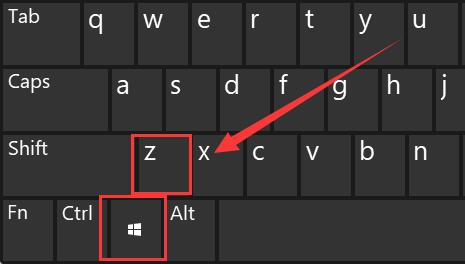
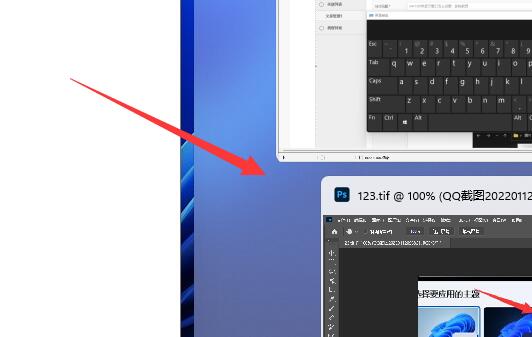
3、然后按下键盘“Win+Z”快捷键。
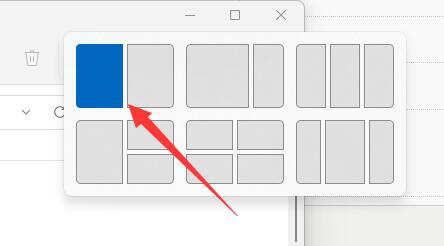
4、在窗口右上角选择一种你想要的并列窗口布局模式,点击其中一个窗口作为该窗口的位置。
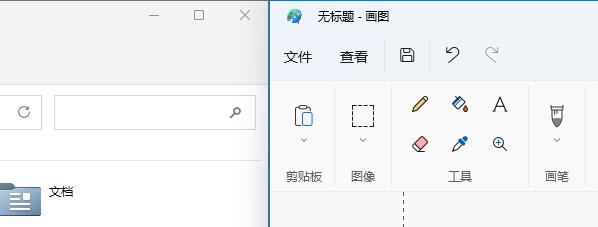
5、接着右边会弹出所有可选窗口,选择想要并排的另一个窗口。
6、点击后,就可以发现两个窗口并排显示了。
Excel 基本工作界面
Excel 快速访问工具栏
Excel 功能区
Excel 名称框
上一篇 : 怎么修改win11睡眠时间?Win11修改睡眠时间的方法,详
下一篇 : Win11电脑怎么截图?Win11电脑截图方法教程,图为教程
Win7系统提示“Windows无法访问指定设备路径或文件”
Win7电脑怎么进行备份?win7系统备份详细方法教程
Win7电脑底下一排图标没了怎么办?Win7电脑底下一排图标
Windows7的系统托盘区域有什么改进





 Win7系统点击桌面图标时提示“Windows无法访问指定...
 我们在使用电脑的时候,为了防止电脑中的重要数据丢失,经常会...
 Win7电脑任务栏图标没了怎么办?在使用电脑的时候,我们经...
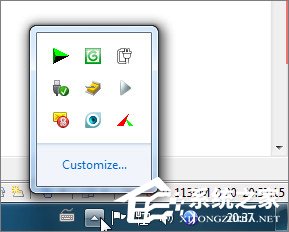 相信很多朋友都知道Windows 7系统相比XP系统有较大...