


Win11下载速度慢怎么办?有很多用户反映更新了Win11发现自己的系统下载速度很慢,但是不知道Win11下载速度慢怎么办,我们可以尝试进入Windows更新,修改传递优化来解决。
Win11下载速度慢解决方法
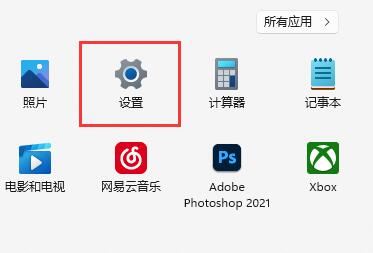
1、首先打开开始菜单中的“设置”。
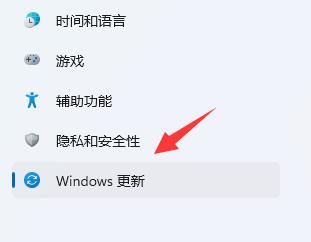
2、接着进入左下角的“Windows更新”。
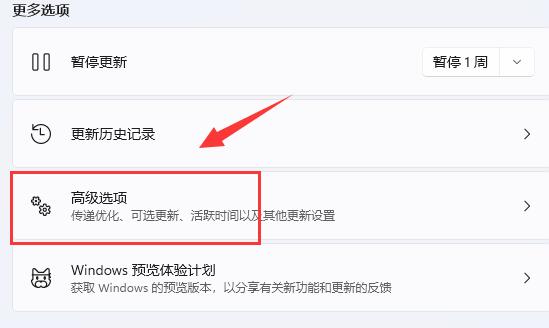
3、再打开右边更多选项下的“高级选项”。
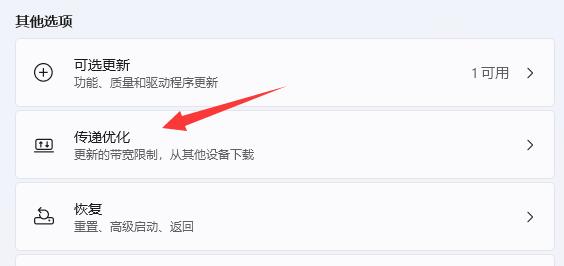
4、再打开“传递优化”设置。
5、然后打开相关链接下的“高级选项”。
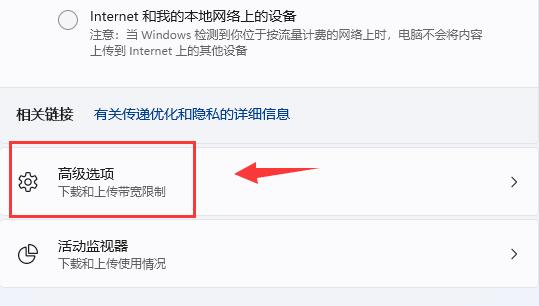
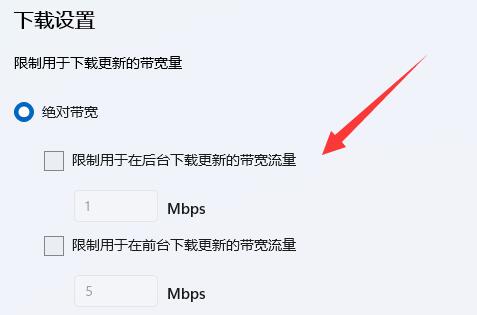
6、进入后,手动设置“限制用于在后台下载更新的带宽流量”。(尽量设置的大一些)
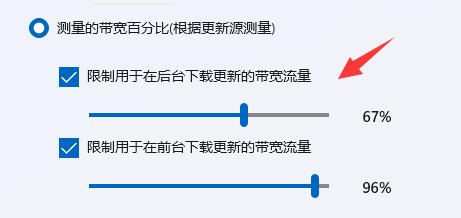
7、再修改“限制用于在后台下载更新的带宽流量”百分比。(也设置得大一些)


 在使用笔记本win7系统的时候,遇到严重的故障问题可以尝试...
 有时候在使用Wn7系统时,会遇到文件夹名称变绿了,无法进行...
 随着时代的发展,越来越多的人开始有电脑,人们用电脑进行工作...
 如何从XP升级到Win7?现在Win7是主流,越来越多的用...