


有用户跟小编反映自己在操作某些应用程序时突然无法正常工作了,这是怎么回事?小编认为可能是区域设置的问题,如果没有根据应用程序要求设置区域设置,则它可能无法按预期工作。
使用设置应用程序在 Windows 11 中更改区域格式:
第1步:通过同时按键盘上的Windows + I键打开系统上的设置应用程序。
第2步:然后,从设置应用程序的左侧菜单中选择时间和语言选项。

第3步:在窗口右侧,选择语言和地区,如下图所示。

第4步:在语言和区域页面中,在区域部分下选择区域格式的下拉选项,如下所示。

第5步:然后,根据您的意愿从下拉列表中选择适当的区域格式,如下所示。

第6步:关闭“设置”窗口。
就这样。这是您可以使用系统上的设置应用程序更改区域格式的方法。
使用控制面板在 Windows 11 中更改区域格式:
第1步:按键盘上的Windows + R键打开运行对话框。
第2步:然后,在运行对话框中输入intl.cpl ,按回车键直接打开区域设置窗口。

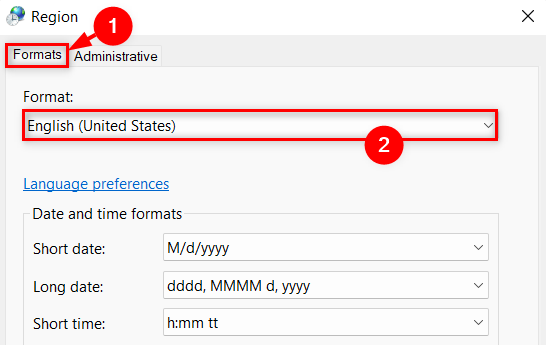
第3步:单击“格式”选项卡,然后单击“格式”下拉选项以查看下拉列表,如下所示。
第4步:从下拉列表中,选择您要设置的区域格式,如下所示。
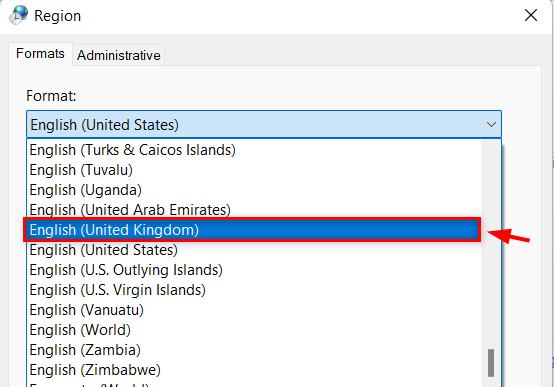
第5步:选择区域格式设置后,单击应用和确定进行更改。

第6步:最后,关闭控制面板窗口。


 电脑使用时间久了,难免会出现一些问题,如电脑感染顽固病毒木...
 最近有朋友表示,安装完Win7后,发现工作中有些操作还是在...
 在我们使用win7系统的电脑时,难免要去更改bios的设置...
 Win7窗口跑到屏幕外了怎么办?有用户在使用电脑的时候,发...