


我们在使用电脑下载或者保存文件图片的时候基本是C盘的,但是C盘是系统盘,空间有限,因此不少升级到Win11小伙伴想要将不同的文件放在不同的位置,那么应该要如何操作呢?下面就和小编一起来看看应该如何解决吧。
Win11文件分类储存的方法
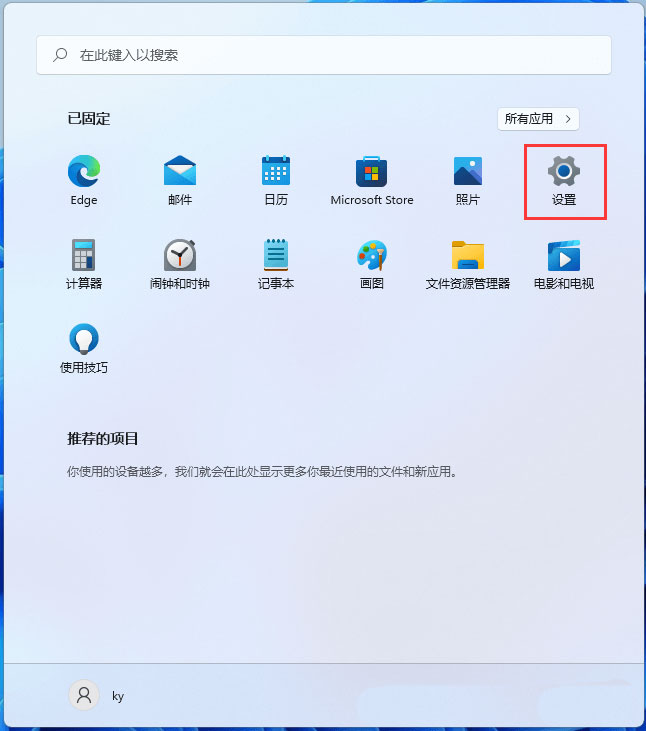
1、按 Win 键,或点击底部任务栏上的开始图标。

2、接着,在打开的开始菜单,找到并点击所有应用下的设置。
3、系统设置窗口,右侧点击存储(存储空间、驱动器、配置规则)。

4、当前路径为:系统 》 存储,找到并点击展开高级存储设置,再点击保存新内容的地方。

5、保存新内容的地方下,就可以更改应用、文档、音乐、图片、视频和地图的默认保存位置了。


 在电脑遇到问题的时候,大家的解决方法一般是小问题从网络中寻...
 IP地址是IP协议提供的统一地址格式,它为互联网上的每个网...
 添加扫描仪可以方便用户在使用win7系统的时候更快捷的进行...
 网络是信息传输、接收和共享的虚拟平台,通过网络连接各个点、...