


有时候我们在与他人远程连接的时候可以设置一个游客账号供他人使用,但是很多使用Win11系统的小伙伴不清楚如何设置,那么具体应该如何操作呢?下面就和小编一起来看看Win11添加游客用户的方法吧。
Win11添加游客用户的方法
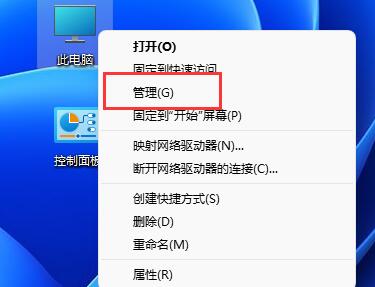
1、首先我们右键“此电脑”打开“管理”。
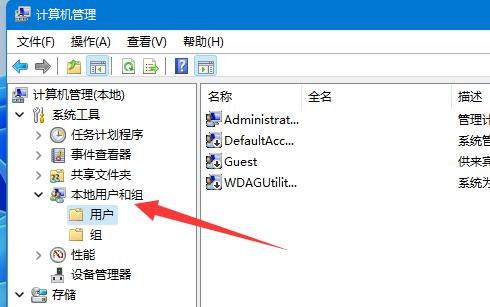
2、接着进入本地用户和组中的“用户”菜单。
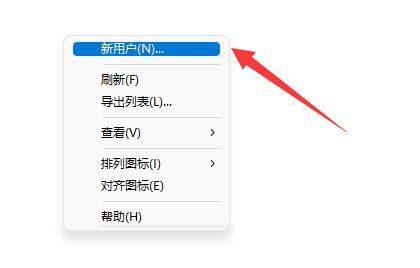
3、然后右键空白处,选择“新用户”。
4、随后输入用户名和描述。

5、密码设不设置都可以,再点击“创建”。

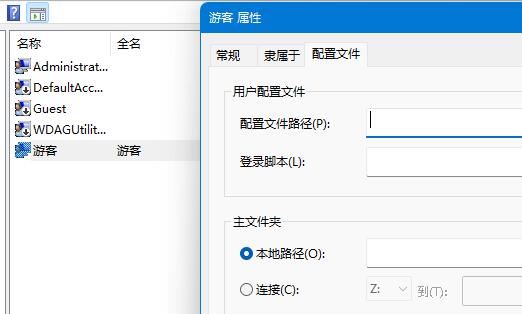
6、创建完成后,我们双击打开它,可以修改配置文件、主文件夹等设置。
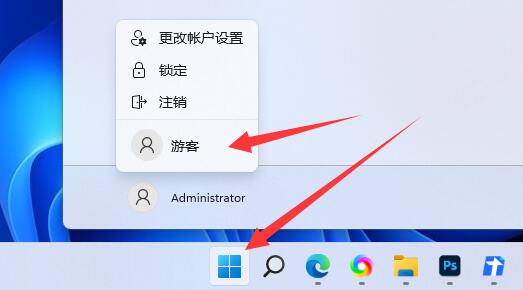
7、远程加入的用户只需要打开开始菜单,点击账户就可以切换到“游客账户”了。


 网络是信息传输、接收和共享的虚拟平台,通过网络连接各个点、...
 Win7系统怎么执行干净启动?许多用户在启动电脑的时候,发...
 Win7旗舰版系统用户经常使用电脑时,都会碰到各种问题,比...
 U盘体积小巧,便于携带,可以存放资料和数据,现在还可以用于...