


当我们在使用电脑在玩游戏时,后台无关进程经常会向硬件发出请求,导致资源占用、游戏掉帧。但如果开启了游戏模式后,就可以将绝大部分系统资源让给游戏进程而实现更稳定的帧率表现,优化玩家的游戏体验。但如果你不玩游戏可以选择将游戏模式关闭,对此今天小编就来和大家讲讲Win11游戏模式开启与关闭的方法。
具体操作如下:
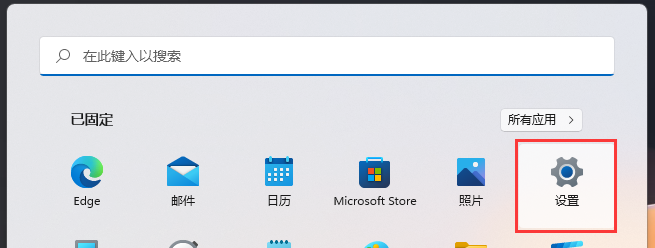
1、首先,按键盘上的【Windows徽标键】,或点击任务栏底部的【开始】图标;

2、接着,在所有已固定应用下,点击【设置】;
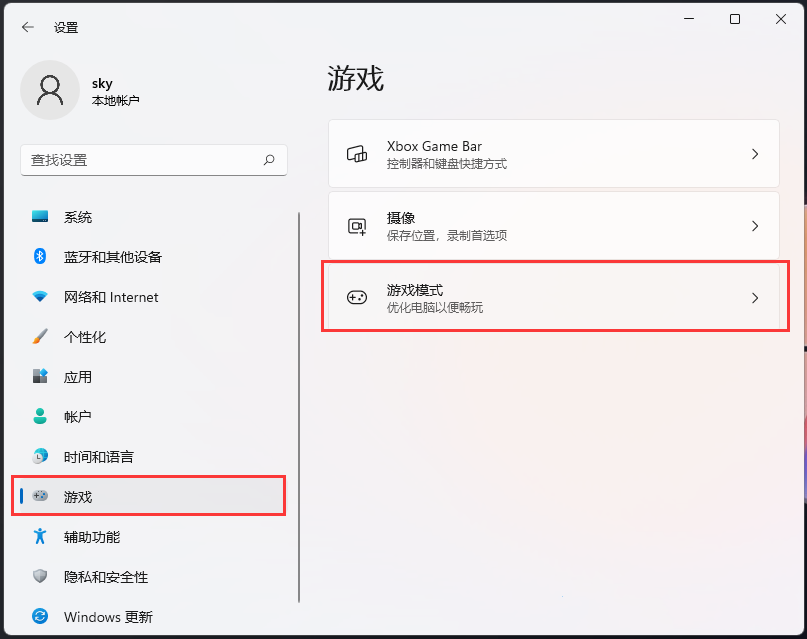
3、Windows 设置窗口,左侧边栏,点击【游戏】,右侧点击【游戏模式(优化电脑以便畅玩)】;
4、当前路径为:游戏>>游戏模式,滑动滑块,就可以【关闭】游戏模式。

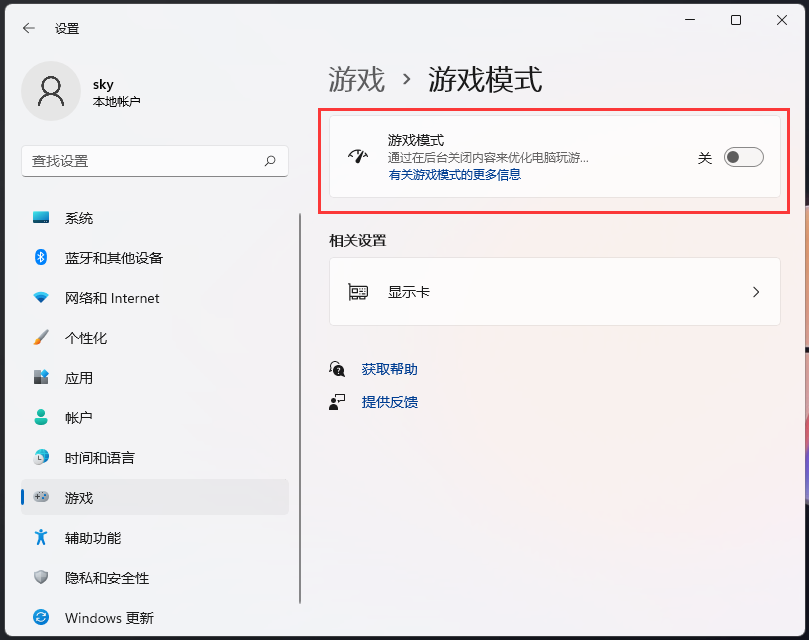
游戏模式默认为打开状态,当运行一款游戏时,游戏模式将:阻止 Windows 更新执行驱动程序安装和发送重启通知。帮助实现更稳定的帧速率,具体取决于特定的游戏和系统。


 最近有不少用户发现自己出现了驱动空间不足的情况,这极有可能...
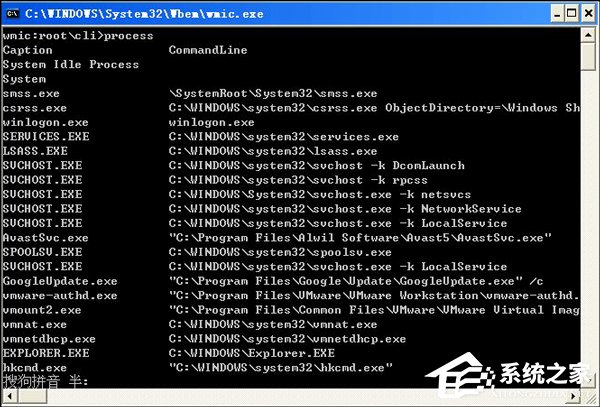 在当下最流行的Win7系统中,那些复杂繁琐的运行命令似乎已...
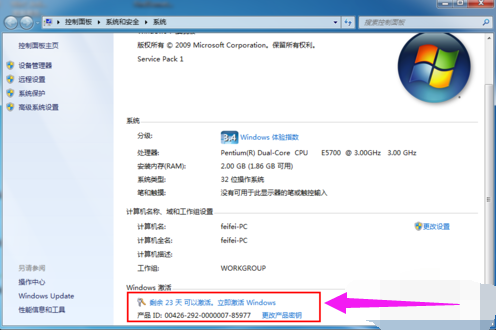 我们在激活Win7系统的时候需要输入序列号,有的小伙伴输入...
 前些天网络中突然出现了Win7 SP1 RTM 正式版的下...