


我们在使用电脑的时候经常会用鼠标去拖动各种窗口,但最近有一些小伙伴反应说自己在拖动窗口的时候出现了延迟卡顿的现象,如果当我们遇到这种情况的时候应该如何去解决呢?其实操作操作起来还是很简单的,下面就和小编一起来看看方法吧。
Win10鼠标拖动窗口有延迟的解决方法
方法一(有线无线通用)
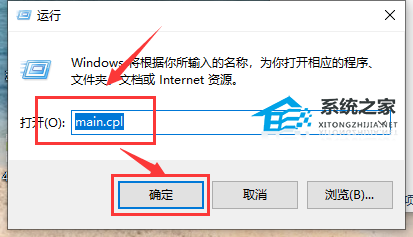
1、在win10系统桌面,按下“win+r”快捷键,打开运行窗口,输入:main.cpl然后回车确定。
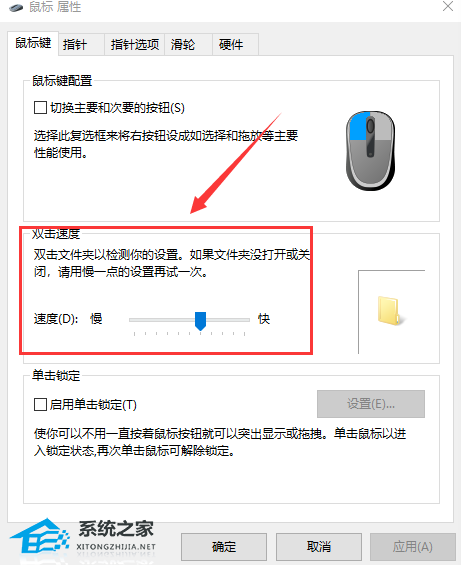
2、然后打开鼠标属性对话框,点击鼠标键,可以通过滑动“双击速度”中的游标来调整鼠标双击速度。
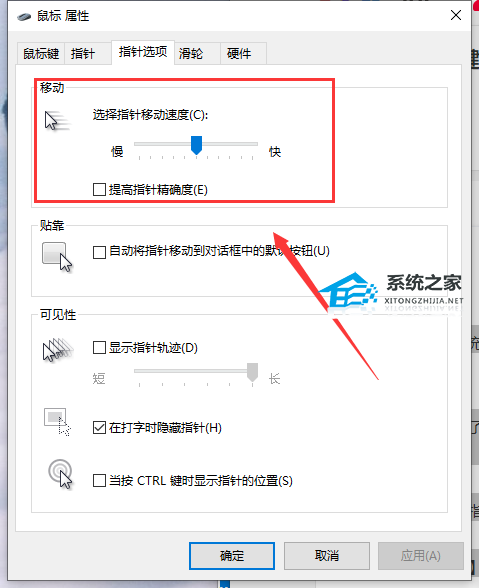
3、然后点击指针选项,可以设置鼠标指针移动速度快慢,以及鼠标可见性。
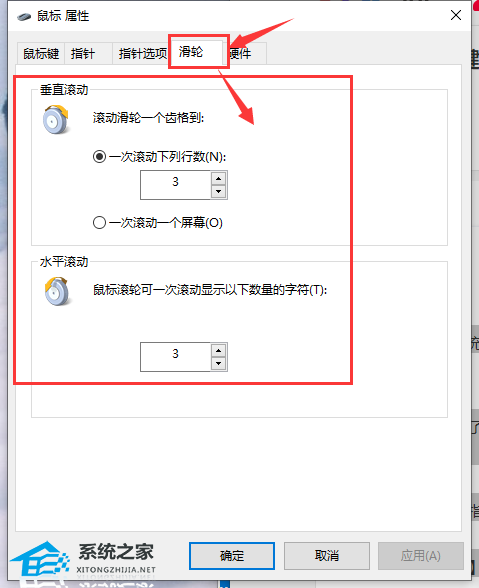
4、点击“滑轮”显示卡,可以调节滑轮的滚动速度。
方法二:(针对无线鼠标)
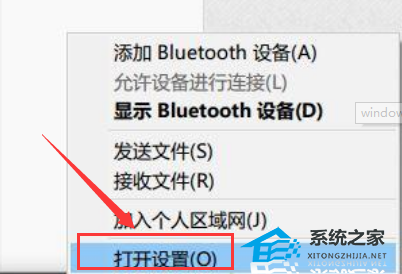
1、在win10系统的任务栏托盘找到“蓝牙”图标,单击右键选择“打开设置”。
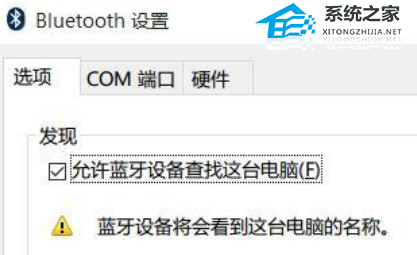
2、在打开的设置选项框中 ,确保勾选了“允许蓝牙设备查找这台电脑”,点击确定保存。
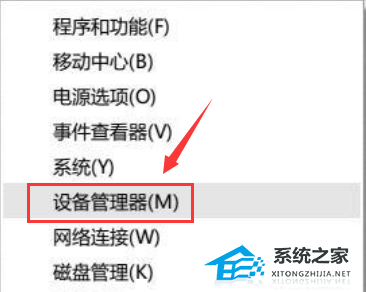
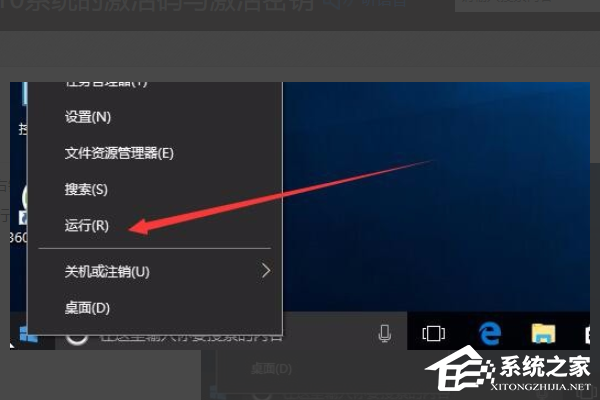
3、在开始菜单按钮上单击鼠标右键,在弹出的菜单中点击“设备管理器”。
4、在设备管理器中双击蓝牙图标展开子目录。双击打开每一个子项,如果新出现的对话框中有“电源管理”的选项卡,就反选“允许计算机关闭此设备以节约电源”的选项,再点击确定。
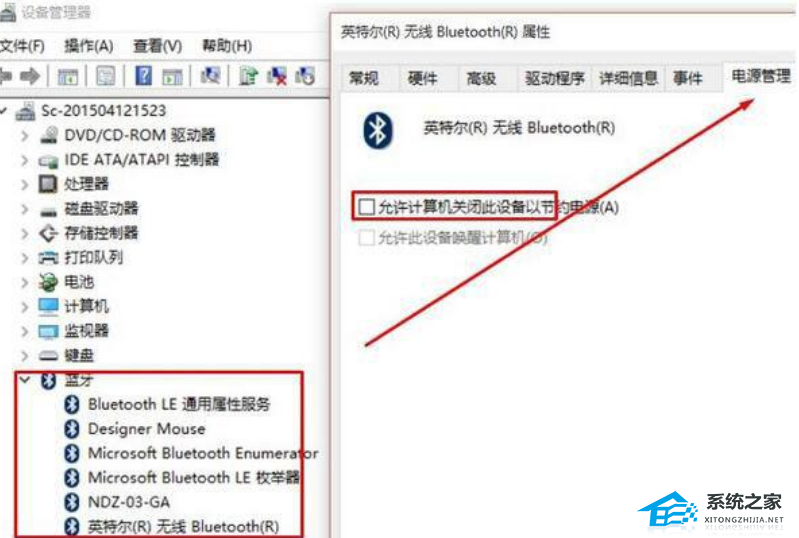
5、接着在设备管理器中展开“网络适配器”将下面的网卡打开属性,同样将“允许计算机关闭此设备以节约电源”的选项的勾去掉并点击确定保存。
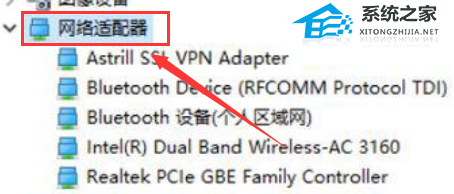
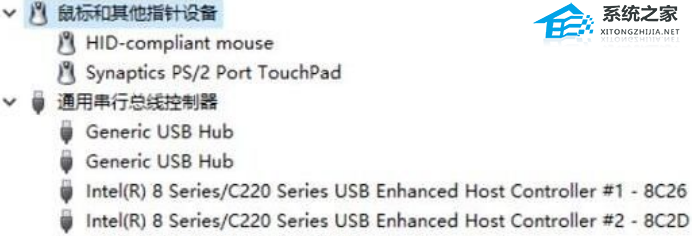
6、接着分别对“鼠标和其他指针设备”和“通用串行总线控制器”下面的做出相同的操作。
PS:确保鼠标电池电量充足,电量不充足也会出现卡顿的现象!
方法三:(针对有线鼠标)
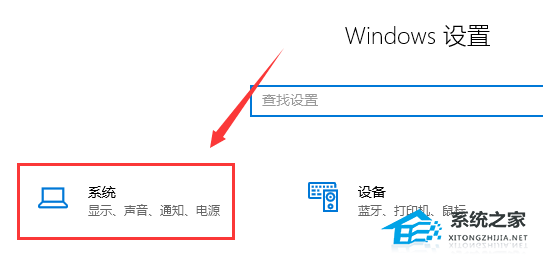
1、按下“win+i”组合键打开windows设置点击“系统”。
2、在左侧点击“电源和睡眠”,拉到下面的“其他电源设置”。

3、找到“隐藏附加计划”点开,然后选择“高性能”计划即可!



 Win10怎样查看授权号和许可证号?查询自己的系统授权号和...
 Win7系统之中有一个备份功能,它是为了当系统出现问题或者...
 有很多用户都喜欢使用Win10系统,而在使用的过程中难免会...
 Win7电脑浏览器证书过期怎么办?如果大家打开浏览器发现浏...