


电脑Desktop不可用怎么办?近期有用户的电脑不知道是哪里出现了问题,开机时出现Desktop不可用的提示窗,那么应该如何解决呢?下面小编将教大家通过修改User Shell Folders中Desktop字符串值的数值数据和重新启动Windows 资源管理器两种方法解决。
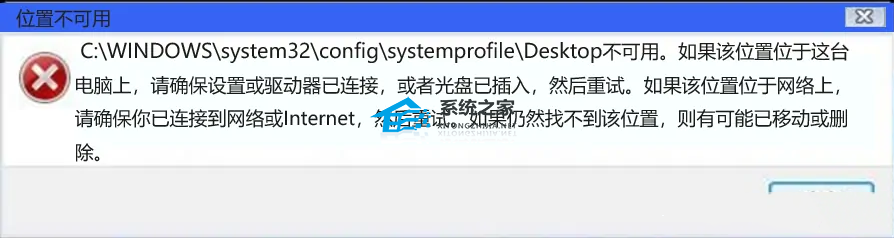
方法一:修改User Shell Folders中Desktop字符串值的数值数据
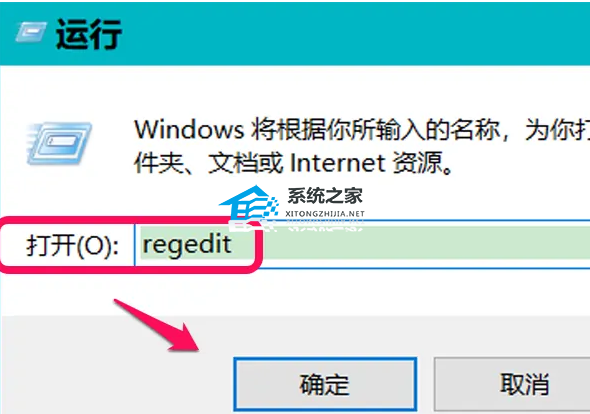
1、按键盘上的【 Win + R 】组合键,打开运行,然后输入【regedit】命令,按【确定或回车】打开注册表编辑器。
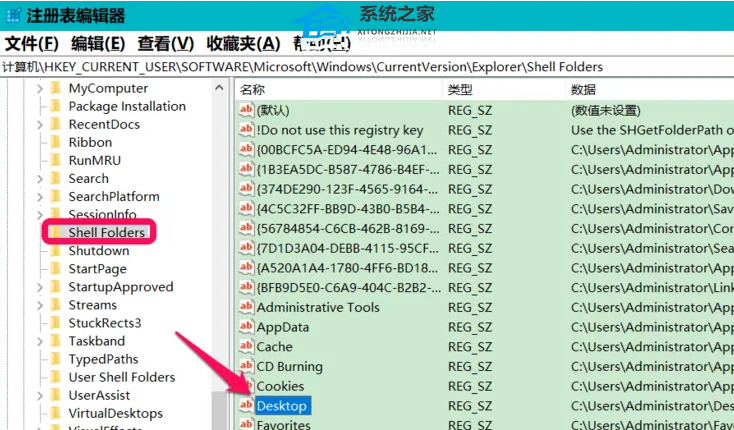
2、注册表编辑器窗口中,依次展开到以下路径:
HKEY_CURRENT_USER\Software\Microsoft\Windows\CurrentVersion\Explorer\Shell Folders

3、定位到【Shell Folders】,在对应的右侧窗口中找到并双击【Desktop】。
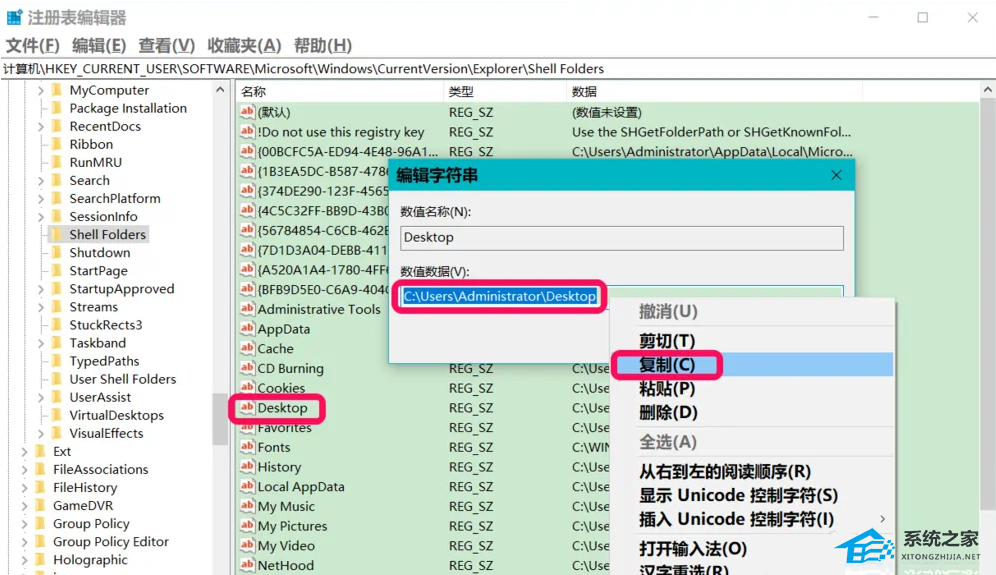
4、编辑字符串窗口中,右键点击【Desktop】数值数据,在右键菜单中点击复制,将【C:\Users\Administrator\Desktop】复制到记事本中。
5、再在注册表编辑器中,展开到以下路径:
HKEY_CURRENT_USER\Software\Microsoft\Windows\CurrentVersion\Explorer\User Shell Folders
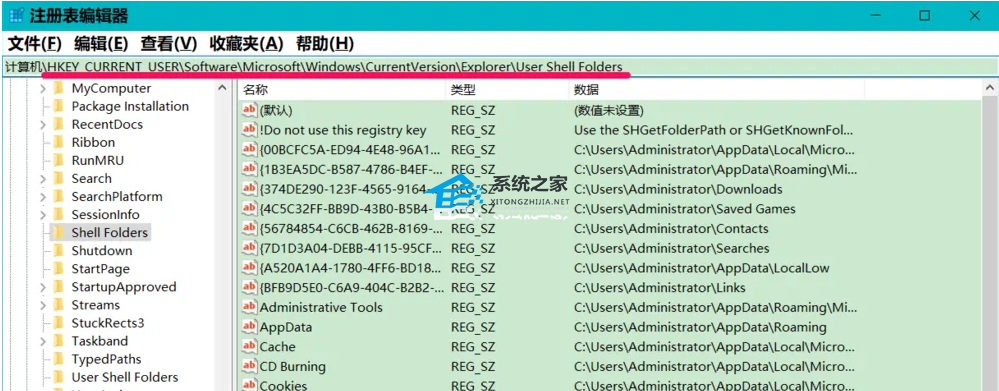
6、定位到【User Shell Folders】,在对应的右侧窗口中找到并双击【Desktop】。
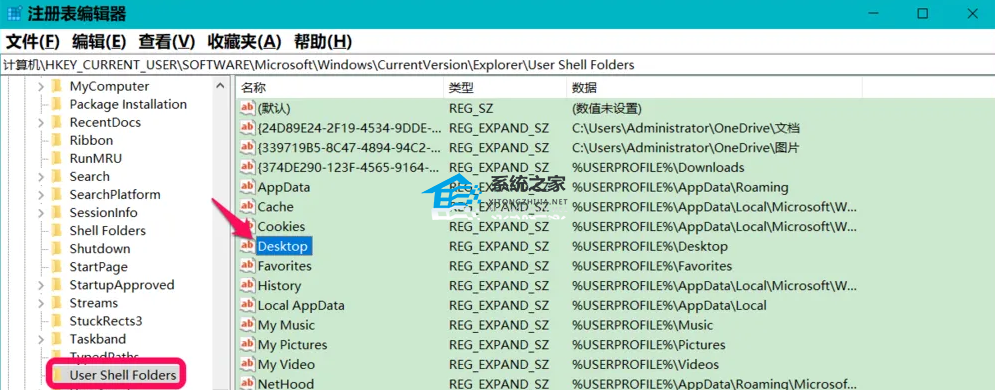
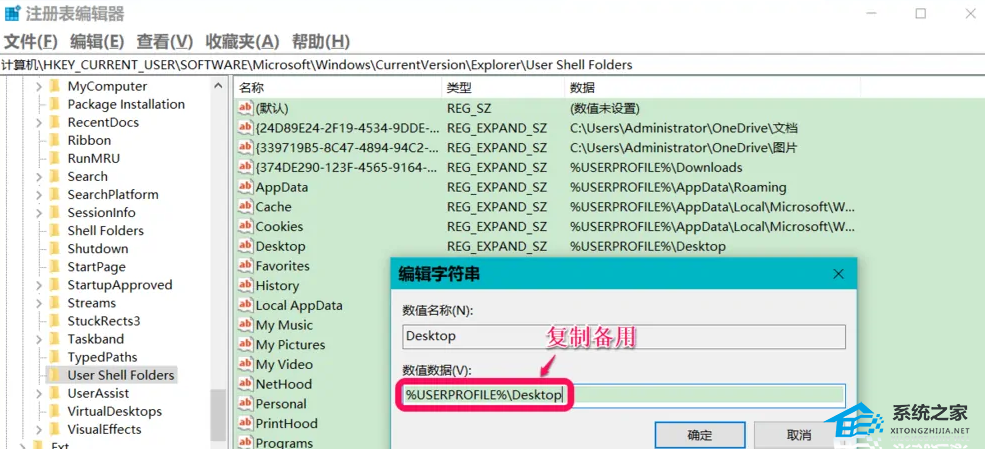
7、复制Desktop的数值数据【%USERPROFILE%\Desktop】备用。
8、然后将【C:\Users\Administrator\Desktop】复制数值数据栏内,点击【确定】。
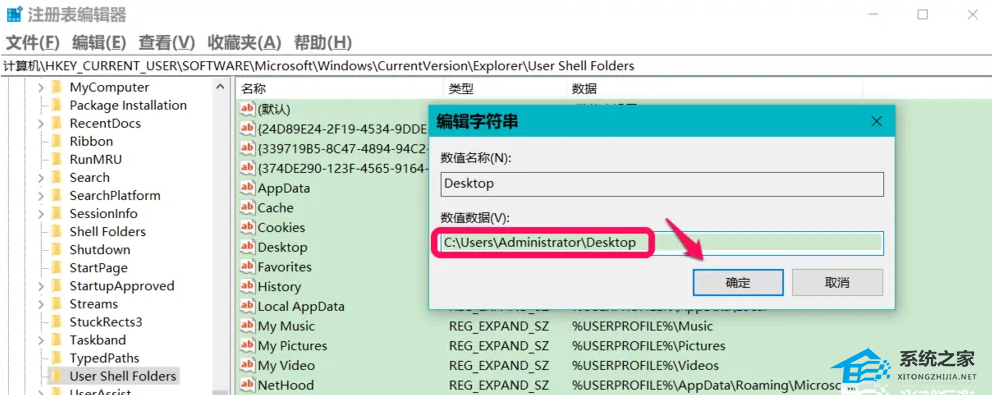
9、回到注册表编辑器窗口中,可以看到:
Desktop REG_EXFAND_SZ C:\Users\Administrator\Desktop
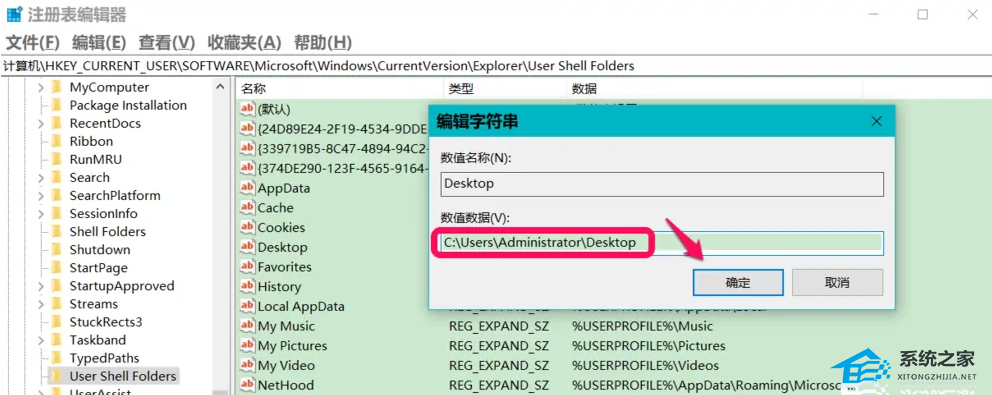
10、点击窗口左上角的【文件】,在下拉菜单中点击【退出】,退出注册表编辑器。重新启动计算机,问题应该得以解决。
方法二:重新启动Windows 资源管理器
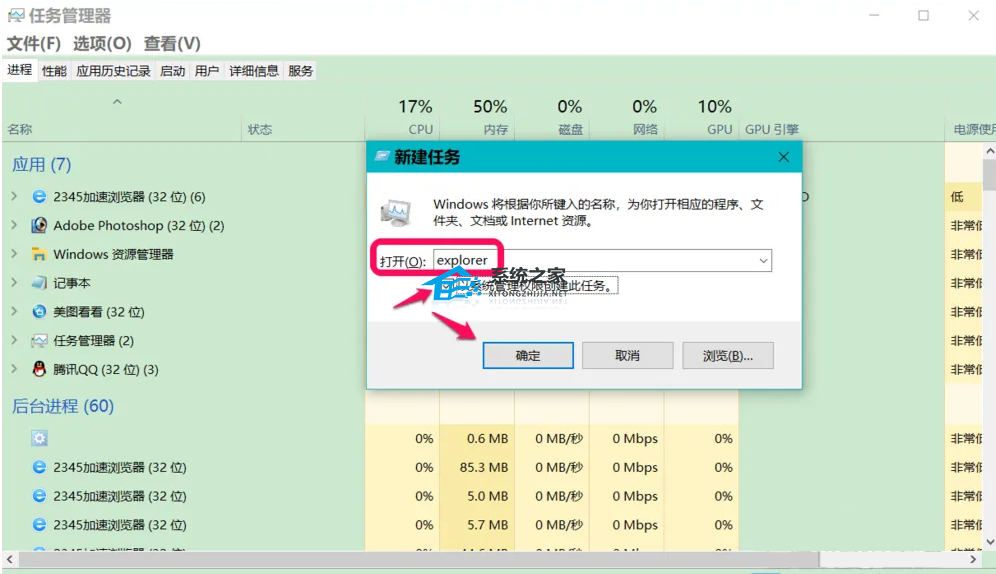
按键盘上的【 Ctrl + Alt + Del 】组合键,进入系统注销界面,点击【任务管理器】。打开的任务管理器窗口中,点击左上角的【文件】,在打开的下拉项中,选择【运行新任务】,新建任务窗口,输入【explorer】命令,同时勾选【以系统管理权限创建此任务】,最后点击【确定】即可。


 如何添加Windows7的侧边栏小工具?Windows7系...
 想不想让自己的电脑桌面看起来更加酷炫,更加个性化,可以给电...
![解决64位Win7与DNF的兼容性问题[组图]](/uploads/allimg/20251015/1-2510150T05K19.jpg) DNF(地下城与勇士)是韩国游戏公司NEOPLE开发的一款...
DNF(地下城与勇士)是韩国游戏公司NEOPLE开发的一款...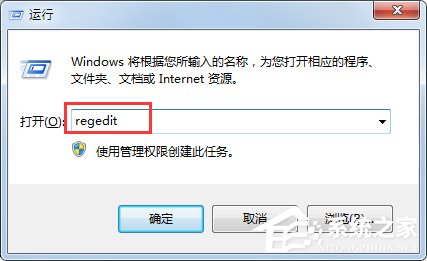 最近有Win7用户反映,使用电脑玩游戏的时候,无法全屏,用...