


Win10怎么加密文档?我们如果在电脑文档中保存了一些比较重要的数据资料,那么这个时候我们可以去给它们设置一个密码保护,这样就可以防止别人在使用我们电脑的时候查看到自己重要的资料内容了。那么怎么去进行密码的设置呢?一起来看看以下的操作教学吧。
操作方法:
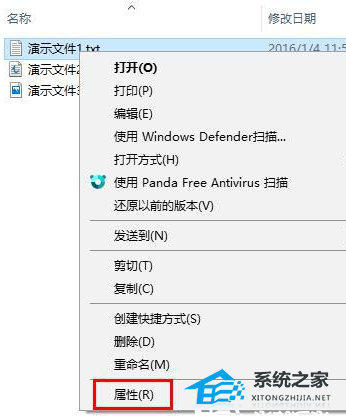
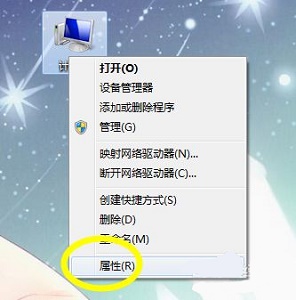
1、首先,在要加密的文件上右击鼠标,选择“属性”。
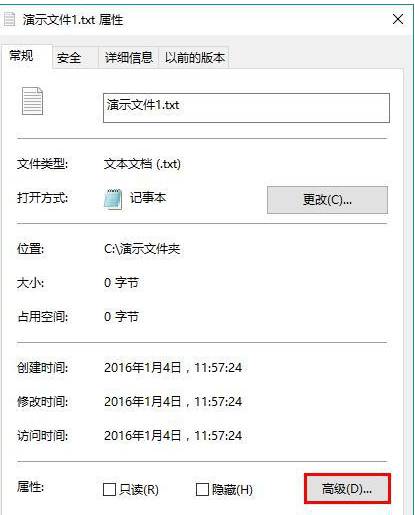
2、在属性窗口中切换到“常规”选项卡,然后点击“高级”按钮。
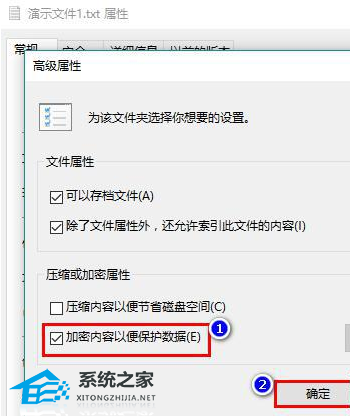
3、在高级属性窗口中勾选“加密内容以便保护数据”,然后点击确定,这时将会关闭高级属性窗口。
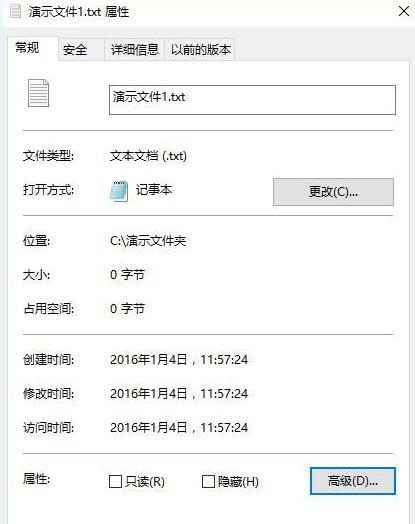
4、高级属性窗口关闭后,再在之前的文件属性窗口中点击“确定”。
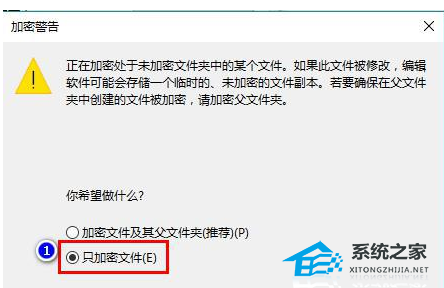
5、这时,将会弹出一个“加密警告”提示框,在此提示框中选择“只加密文件”,再点击确定关闭提示窗口。
6、注意,加密以后,你自己仍可以像之前未加密时一样读取修改文件,就和普通文件一样,不会有任何提示。
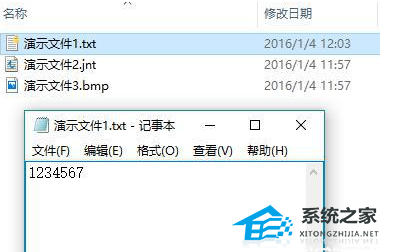
7、但是,其他用户将无法访问你的加密文件。


 Win7系统有很多快捷键功能,我们可以通过快捷键功能快速对...
 hosts文件作为win7系统中的一个重要文件,具备很多实...
 Win7给用户极高的自由度设置,只要是外观方面,几乎都可以...
 Win7电脑是否能安装office2019?Office2...