


谷歌浏览器字体模糊发虚不清晰怎么办?Win7 64位的系统,使用的是谷歌浏览器,新浪、腾讯、淘宝等一些网页打开后发现汉字显示笔画不全,笔画都是间断状的,应该是谷歌浏览器和某些网站字体不大匹配的问题。下面小编带来了解决方法,我们一起来看看吧。
方法一:下载谷歌浏览器Chrome的强制网页使用自定义字体 v2.4.0 插件,安装并设置
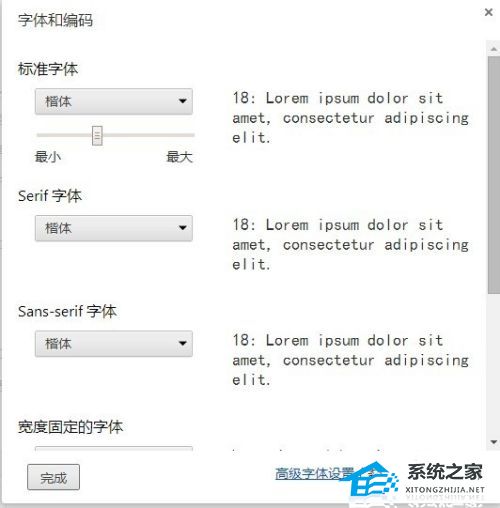
1、chrome浏览器-设置-高级设置-自定义字体:这里的自定义字体在你所浏览的网页并没有标记某种字体显示的情况下,即字体样式为缺省状态,才使用你在高级设置处设置的字体。不过大部分网页都在CSS源码指定了网页字体样式,所以高级设置处的字体设置很多时候没有效果。
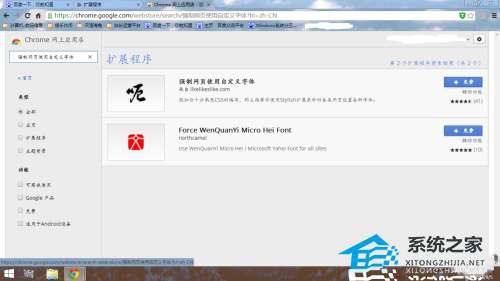
2、前往chrome的应用商店-搜索强制网页使用自定义字体-安装至chrome。
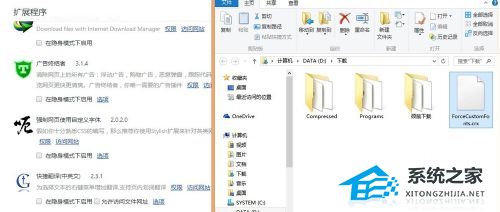
3、打开chrome浏览器菜单栏-设置-扩展程序,然后将ForceCustomFonts.crx拖动到扩展程序窗口会提示安装施讨。
4、安装完毕再次进入chrome浏览器菜压联舍单栏-设置-扩展程序-强制网页使用自定义字体-选项。

5、根据你自己的需求来设置网页的强制字体显示,最好把中文和拉丁文/英文这种常见语种设置为同一字体类型,这样就不会出现一大一小的不协调情况。
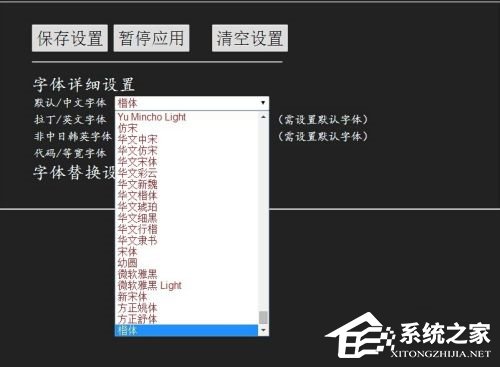
6、如果你某一天想取消网页强制字体显示,点击清空设离涛置再重启Chrome浏览器。


 如何利用Windows 7安全模式解决系统故障?Windo...
 很多电脑用户在想安装Win7旗舰版系统,但是不知道自己的电...
 近日有网友反映,其在电脑上安装了Microsoft Off...
 如果长时间使用电脑,显然会有垃圾文件。通常,我们会定期清理...