


目前还是有不少用户都在使用Win7系统,而其中有部分用户反映电脑用一段时间后发现自己的电脑没有声音了,并且检查电脑扬声器正常但是没有声音怎么办呢?下面就教下大家Win7电脑扬声器正常但是发不出声音的解决方法。
Win7扬声器正常但是没有声音解决方法
方法一:音频管理器设置
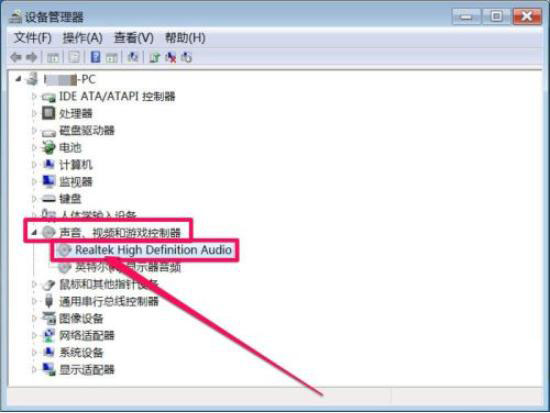
1、首先检查设备管理器的声卡驱动有没感叹号等。如没有问题的话,那就进入下一步检查。有的话就直接选中声卡驱动进行更新驱动或者卸载重装。
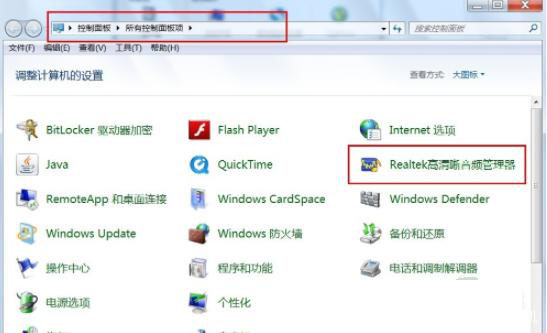
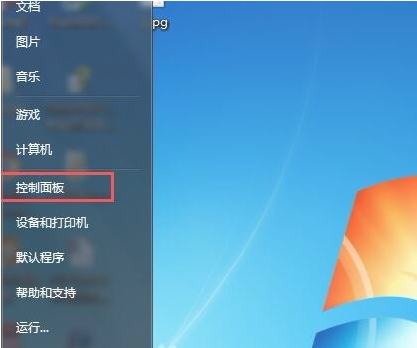
2、排除驱动问题后,依次打开win7系统的开始菜单--控制面板---Realtek高清晰音频管理器。
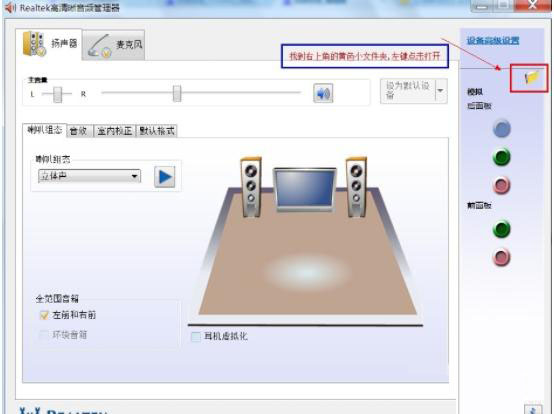
3、找到右上角的黄色文件夹,鼠标左键点击打开。
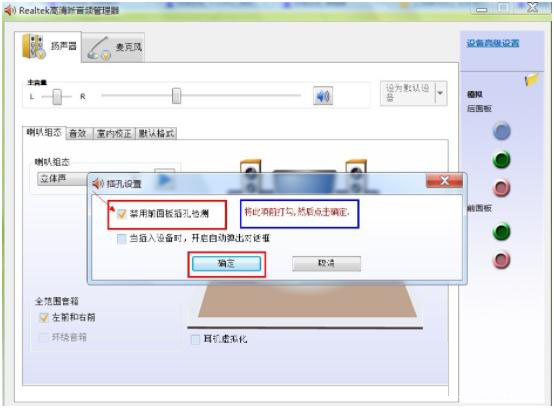
4、将【禁用前面面板插孔检测】前打勾,点击确定,这样消失的声音就回来了。
方法二:开启windows audio服务
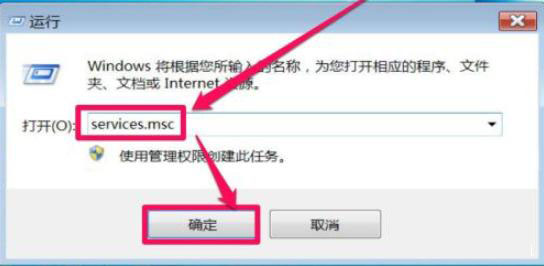
1、按下win+r快捷键打开运行菜单,输入services.msc回车确定,打开服务。
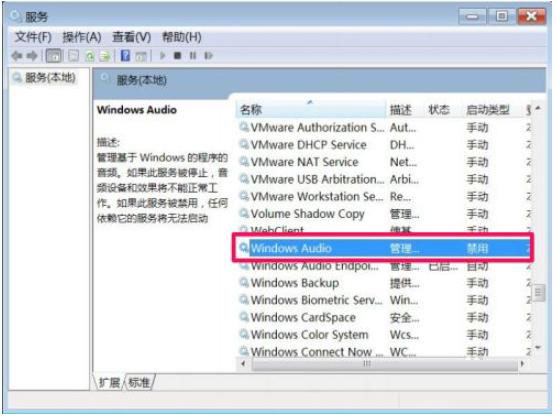
2、在服务列表中,打开Windows Audio这一项,即音频服务,双击打开其属性。
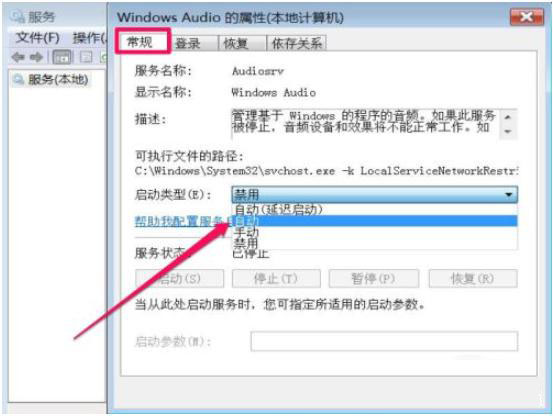
3、在音频属性窗口,选择“常规”选项卡,在其界面中,找到启动类型这一项,将其改为“自动”。
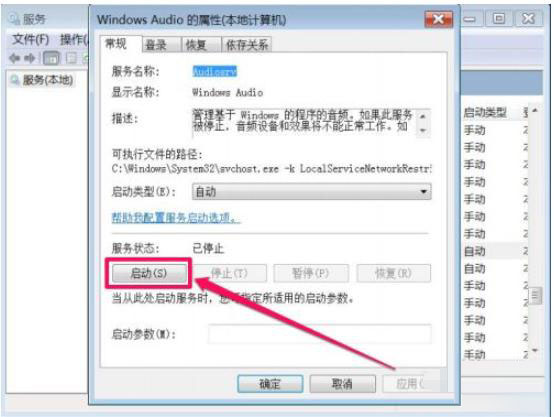
4、接着改好后先点击应用,再点击启用,等待启用完成,最后点击确定即可开启音频服务。


 Win7系统是一款非常优秀的电脑系统,而且性能也是非常稳定...
 在处理工作文件时,我们通常需要对计算机的文件进行格式转换和...
 虽然win7系统已经退役很久了,但是仍然是有非常多的用户在...
 我们在激活Win7系统的时候需要输入序列号,有的小伙伴输入...