


Win7系统可以说是现在最常用的系统之一,而运行窗口是一个非常实用的小程序,但很多小伙伴不习惯使用快捷键来开启运行窗口,那么应该如何添加到开始菜单中呢?下面就和小编一起来看看应该如何去操作。
Win7在开始菜单添加运行的方法
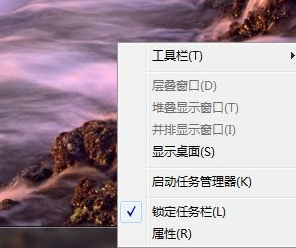
1、首先,我们在最下方的任务栏单击鼠标右键。
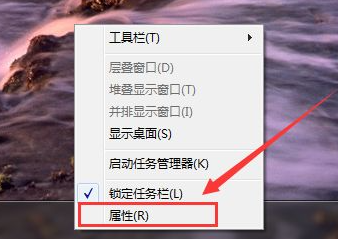
2、鼠标移到最下方的【属性】,单击进入。
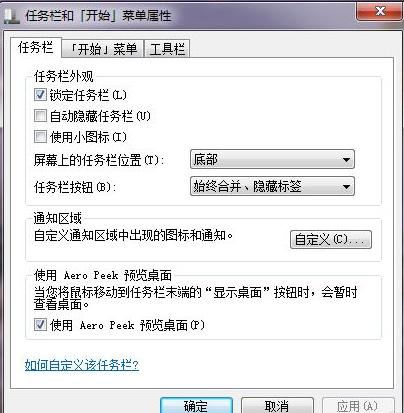
3、进入后会打开一个新的窗口。
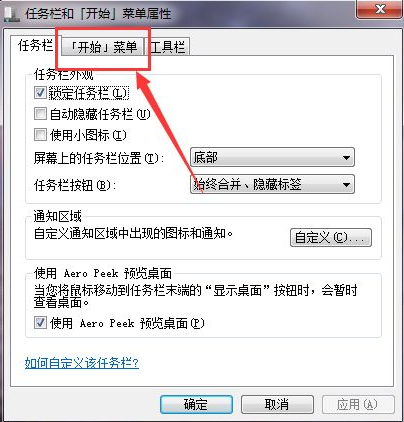
4、在这个窗口中,最上部找到【开始 菜单】选项,点击一下。
5、打开这个选项后会看到右下方的【自定义】,单击一下。
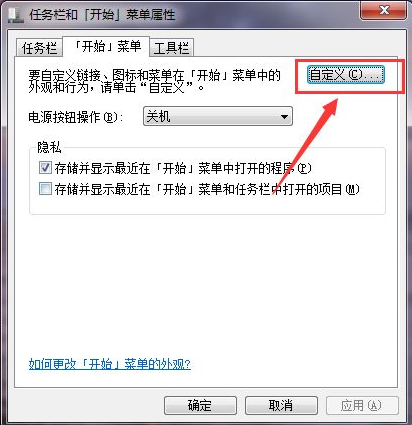
6、单击后会打开一个新的窗口。
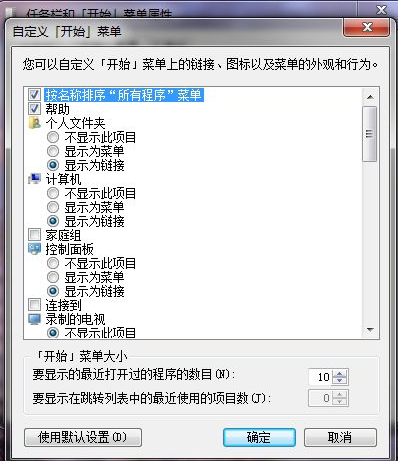
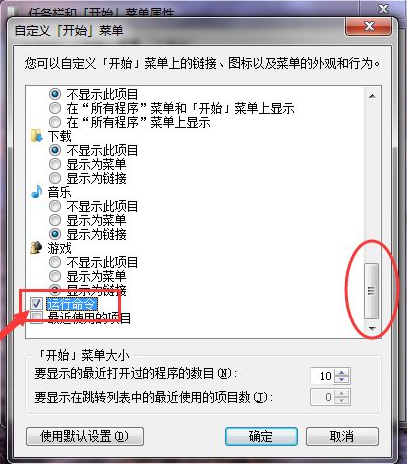
7、我们往下拖动滚动条,找到【运行命令】这一选项,我们在前方的方框内打上对勾,点击确定。
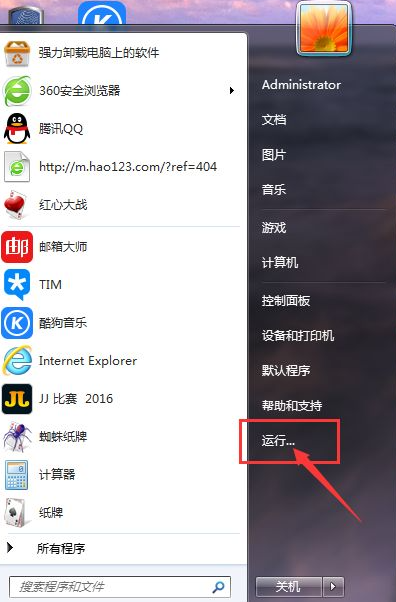
8、最后我们打开【开始】看一下,在弹出的窗口中。我们发现,【运行...】已经出现在角落里。


 在使用电脑时,可能会遇到 要同时查看两个文档,或者想一边看...
 对于电脑新用户来说,都不知道Windows 7系统怎样分区...
 Windows7系统如何调整任务栏预览窗的大小?大家都知道...
 Win10系统驱动精灵总是弹出修复提示怎么关闭?如果我们在...