


随着使用时间越来越长,Windows7系统用户也发现了更多在操作过程中存在的问题,有小伙伴就碰到电脑关机后自动重启的情况,碰到这种问题应该怎么结解决呢?下面就和小编一起来看看有什么方法吧。
Win7关机后自动重启的解决方法
方法一
首先,打开注册表;
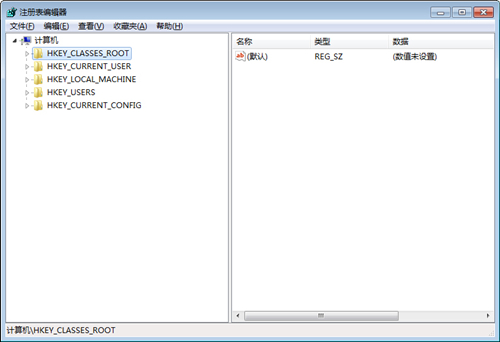
然后,依次点击HKEY_LOCAL_MACHINE\SOFTWARE\Microsoft\Windows NT\CurrentVersion\Winlogons;
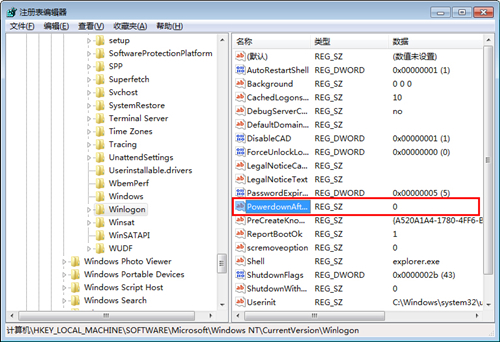
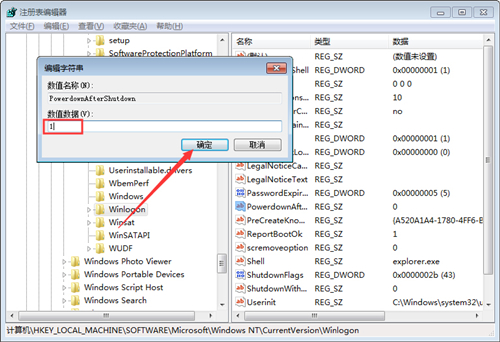
最后,只需要右击PowerdownAfterShutdown,修改其数值数据为1,再按下“确定”键就可以了。
方法二
1、启动注册表编辑器;
2、定位到HKEY_LOCAL_MACHINE\System\CurrentControlSet\Services\Msahci;
3、在右窗格中,右键单击“名称”列中的“Start”,选择修改,将“3”改为“0”,确定,后重启;
4、在重启时,记得把硬盘模式改回SATA(ACHI)模式;
5、重启进入桌面后会提示发现新硬件,系统会自动安装驱动,完成后,会再次提示重启,重启就是了。
方法三
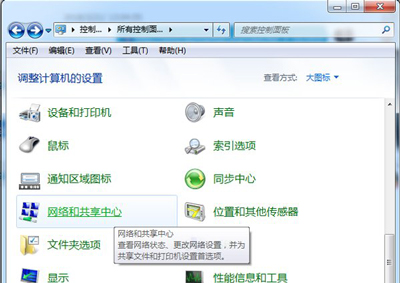
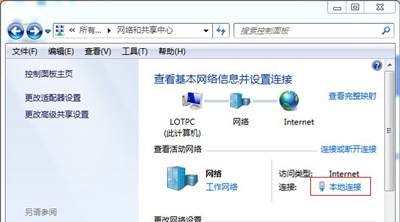
1、首先点击桌面左下角的“开始菜单”按钮,才弹出菜单之后点击控制面板,将控制面板的查看方式修改为大图标,点击打开“打开网络和共享中心”选项,如下图所示。
2、在弹出来的网络和共享中心的窗口中,我们点击“本地连接”。如下图所示:
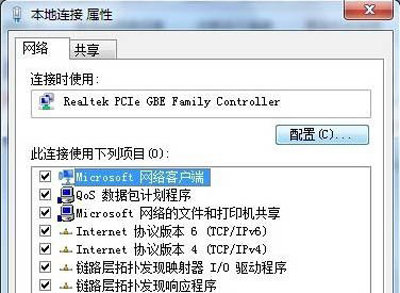
3、这时来到本地连接属性窗口中,接着单击“配置”按钮。如下图所示:
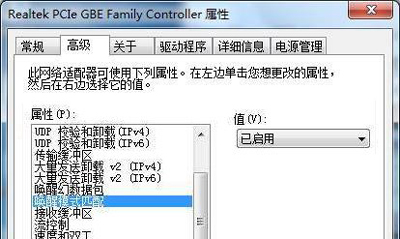
4、然后切换至“高级”选项卡中,再属性中选择“唤醒模式匹配”,在值处勾选“已禁用”。


 近日有不少预装了office2016家庭和学生版的电脑用户...
 有使用Win7家庭版的用户向小编反映他想要用自己的电脑访问...
 Windows7系统自带有备份与还原功能,当系统出现问题时...
 随着人们生活水平的不断提高,很多朋友都拥有了电脑,Win7...