


Win10不能访问共享文件安全策略阻止解决方法分享。有用户想要去访问电脑共享文件夹的时候出现了无法访问的情况。原因是因为系统安全策略阻止了用户的操作。那么这个情况要怎么去进行处理呢?一起来看看以下的操作步骤教学吧。
解决方法:
1、首先打开计算机,再计算机内敲击window+R组合键打开运行界面。
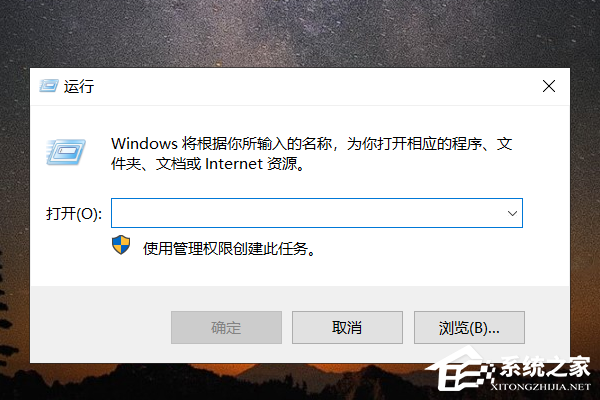
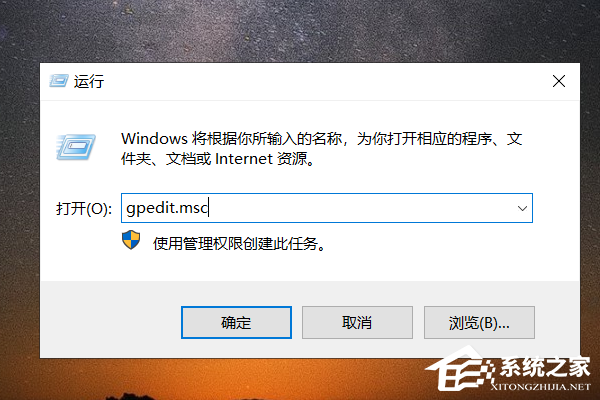
2、然后在界面内输入gpedit.msc并敲击回车键。
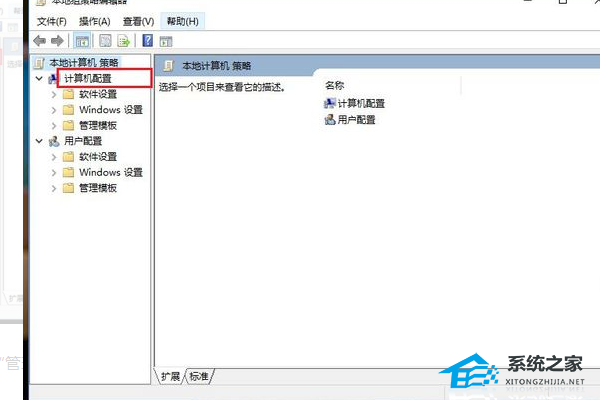
3、然后在弹出的界面内找到“计算机配置”选项并使用鼠标单击打开。
4、再在界面内找到“管理模板”选项并使用鼠标单击。
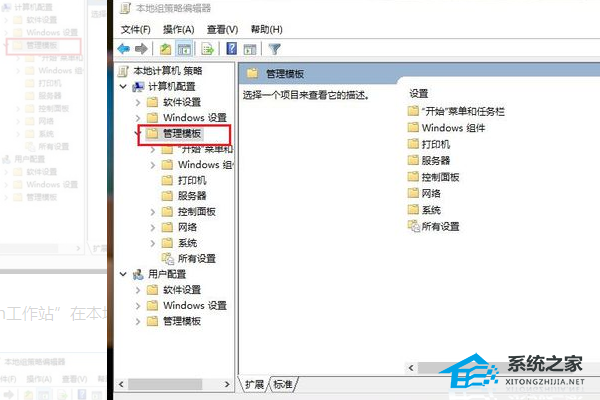
5、然后在界面内找到“网络”-“Lanman工作站”选项并使用鼠标单击。
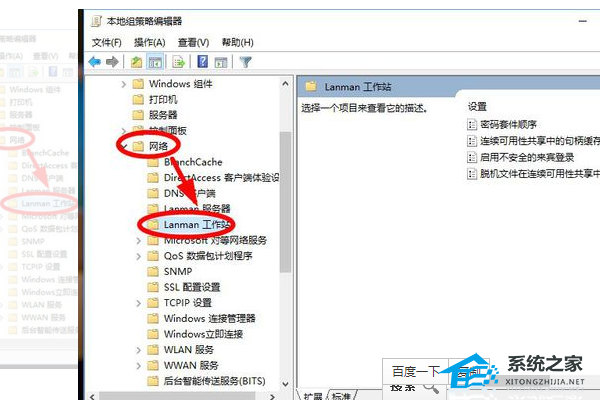
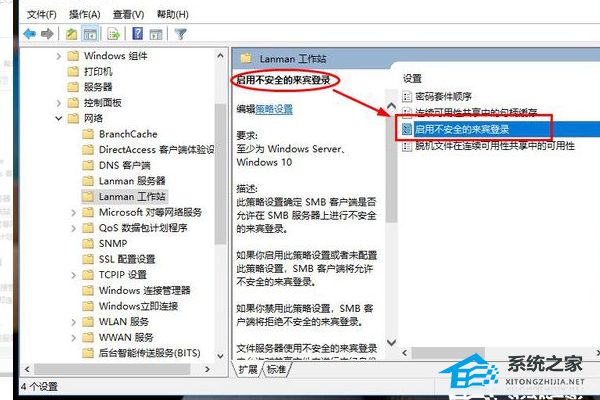
6、然后在界面内找到“启用不安全的来宾登录”选项并使用鼠标单击打开。
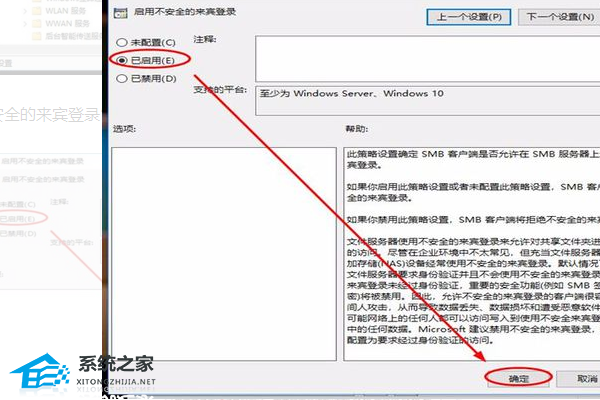
7、然后在界面内找到“已启用”选项并使用鼠标单击勾选即可解决电脑出现“你不能访问此共享文件夹,因为你组织的安全策略阻止未经身份验证的来宾访问。”的问题了。


 我们在日常生活中使用电脑的时候,有时候会以你为系统内存不足...
 Win10双屏电脑主屏副屏设置方法。有的用户会在自己的电脑...
 Microsoft Office是微软公司开发的一套基于 ...
 随着使用时间越来越长,Windows7系统用户也发现了更多...